GenAI Jira ticketek kezelése


GRBVA Jira board
A GRBVA Jira boardot itt találod.
A projekten Delivery 360 néven ismert termékfejlesztési módszertanát követjük.
2 hetes Sprintekben dolgozunk, amelyeket előre egy Planning keretében tervezünk meg az azt megelőző Sprint során.
Jira board nyelve
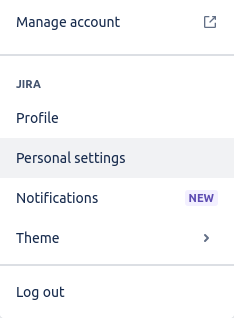
Ha a Jira boardod magyar nyelvű és szeretnéd átállítani angolra (vagy fordítva), azt megteheted a jobb felső sarokban a profil ikonodra kattintva, majd a „Personal settings“/“Személyes beállítások“ menüpontot kiválasztva:
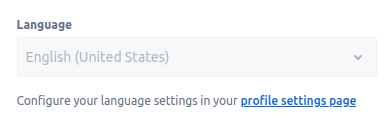
Ezután pedig a nyelvbeállításoknál a „profile settings page“/“a profilbeállítások oldalán“ linkre kattintva beállíthatod a kivánt nyelvet:
Jira ticket létrehozása
Ticket létrehozni a fenti sávban található „Create“ gomb segítségével tudsz.

Beállítandó mezők
Ezután az alábbi mezőket állítsd be.
Project
A Project mezőben a Granit Virtual Assistant (GRBVA) lehetőséget válaszd ki.
Issue type
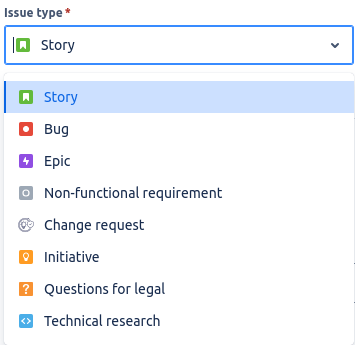
Ezután pedig állítsd be a Jira ticket típusát. Jelenleg 5 féle típus lehet nálunk:
- Story: ez a default, ezt válaszd pl. feature, research taskok esetén
- Bug: hibák javítása esetén
- Initiative: nagyobb feladatok esetén, amit több kisebb feladatra fogunk bontani pl „VA 2.0“, „Email sorting“
- Non funtional: olyan feladatok, amelyek a termékbe nem kerülnek bele, pl. AWS környezet összerakása vagy CI pipeline
- Technical research: kutatási feladatok esetén
Summary
Ez lesz a Jira ticket rövid, leíró neve/címe. Figyelj arra, hogy ezt az ügyfél is láthatja.
Assignee
Ez jelenleg bugos, úgyhogy csak a létrehozás után fogsz tudni hozzárendelni valakit. (Alapértelmezetten hozzád rendeli.)
Parent
Ez az epic/initiative, amihez tartozik a ticket. pl. VA 2.0, Email sorting, stb
Sprint
Ha már tudod, hogy melyik Sprintbe kerül a ticket, állítsd be, egyébként Backlogba fog kerülni. Onnan bármikor át tudod tenni később.
Technical details
Ide a megoldandó probléma részletesebb leírása jön.
Tesztelés
Ha tudod, ide írd le, hogy a QA hogyan tudja majd tesztelni vagy mit teszteljen. Ha nem tudja tesztelni akkor azt.
Ha ezeket beállítottad, a „Create“ gomb megnyomásával el is készül a ticket.
Ticket idő becslése
Ezután keresd meg az elkészült ticketet, majd a „Details“ résznél keresd meg az „Original estimate“ fieldet. Kb saccolj egy időt, hogy mennyi ideig fog tartani a feladat. (Inkább becsüld felül kicsit, mint alul!)
Hetek, napok, órák, percek formában tudod megadni az időtartamot, pl. 2 nap: 2d
Létrehozott ticket keresése
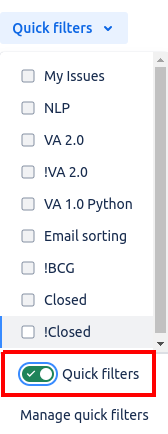
Állítsd be a „Quick filters“ mező lenyitásával, hogy megjelenjenek a filterek a boardon.
Így a filterek, labelek, hozzárendelt személy és/vagy a kereső field segítségével könnyen és gyorsan megtalálhatod a keresett ticketeket.
Jira ticket élettartama
Megfelelő sprintbe áthúzás
A ticketnek a jelenleg aktív sprintben kell lennie amikor elkezdesz rajta dolgozni. Ha már a sprint közben veszed fel, rögtön bele is rakhatod létrehozásnál.
Ha pedig a Backlogban van, akkor jobb klikkel a Jira ticketen áthelyezheted a megfelelő sprintbe a „Move to“ és a megfelelő GRBVA Sprint kiválasztásával. Vagy, ha az kényelmesebb, kézzel is át tudod húzni a ticketet.
Ha már ott van a megfelelő Sprintben, akkor meg is fog jelenni az „Active sprints“ boardon. Itt követheted és állíthatod át majd a státuszát.
Fejlesztés kezdetekor
Az elkészült és részletesen kidolgozott ticketek (Delivery 360 szerint ez a grooming alatt történne) először a „Selected for development“ oszlopba kerülnek.
Amikor belekezdesz a fejlesztésbe, először húzd át a ticketet „In progress„-be.
Ha a fejlesztéshez létrehozol egy új branchet, akkor annak a neve kezdődjön a ticketed azonosítójával, pl. GRBVA-111-Translate-choose-tool-to-english, valamint a commitok is.
További commit message elnevezési konvenciókról itt találsz információkat.
Fejlesztés közben - Idő logolása
A nap végén (vagy amikor kényelmes) logold rá a ticketre, hogy kb mennyit időt foglalkozás vele. (Elég csak nagyjából, de minden időt, ami ezzel a tickettel ment el, pl. utánaolvasás, egyeztetés stb)
Ehhez nyitsd meg a ticketet, és a „Details“ résznél keresd meg a „Time tracking“ mezőt. Hasonlóan az idő becsléshez, itt is hetek, napok, órák, percek formában tudod megadni az időtartamot, pl. 2 nap: 2d.
Fejlesztés után
Ha kódolós feladat volt, amihez készítettél branchet, akkor először készíts egy merge requestet. Merge request készítéséről részletesebben itt olvashatsz.
Mielőtt áthúzod a ticketet „Waiting for review„-ba, várd meg, míg lefutnak a pipelineok (ha vannak). Csak akkor húzd át, ha mind rendben lement.
Review után a ticket vagy visszakerül „In progress„-be, vagy megy a „Merge train„-be. (Két lépcsős review esetén pedig megy tovább PA review alá.)
Aki bemergelni, áthúzza a „Deployable“ oszlopba, innen pedig már a DeployBot fogja áthúzni „Testable„-be amikor kitelepítjük.
Ha a feladathoz tartozik tesztelő, akkor neki kell áthúznia „Under test„-be, egyébként mehet a „Done„-ba.
A kész ticketeket mindig húzd át „Done„-ba, különben Sprint váltásnál átkerülnek a következő Sprintbe.