Haladó konfigurációs lehetőségek


FONTOS!
Az oldalon található lépéseket csak indokolt esetben végezzük el, nem szükségszerűek minden projekt esetén, ezért elvégzésük előtt mindenképp konzultáljunk a Jira adminokkal:
| név | email cím |
|---|---|
| Sevcsik-Zajácz András | andras.sevcsik-zajacz@intuitech.studio |
| Kazsik Ádám | adam.kazsik@intuitech.studio |
| Katona Áron | aron.katona@intuitech.studio |
| Chabada György | gyorgy.chabada@intuitech.studio |
Alapértelmezetten, ha a JIRA Projekt létrehozása lépést követve hoztuk létre a JIRA projektet, akkor a Delivery 360-al kompatibilis konfigurációk hozzá lesznek rendelve a projekthez.
Az örökölt konfigurációk:
- Workflow-k
- Issue Type Scheme
- Issue Type Screen Scheme
- Issue Screen Scheme-ek
- Issue Screen-ek
Éppen ezért amennyiben úgy látjuk, hogy a fentiek bármelyikén a projekten módosítani szükséges, minden esetben konzultáljunk előtte egy Jira adminnal, hogy meggyőződjünk róla, hogy a módosítás valóban szükséges!
Továbbá a módosítást soha ne a megörökölt konfiguráción végezzük, hanem mindig készítsünk róla egy másolatot, a módosításokat a másolaton végezzük, és a projektspecifikus másolatot rendeljünk végül a projekt Jira projektjéhez.
A fenti listázott konfigurációk másoláshoz, és a másolatok projekthez történő beállításához szükséges tendőket az alábbi pontok taglalják.
1. Workflow-k másolása/beállítása
1.1 Workflow-k másolása
Példa SEMI workflow-k másolására
-
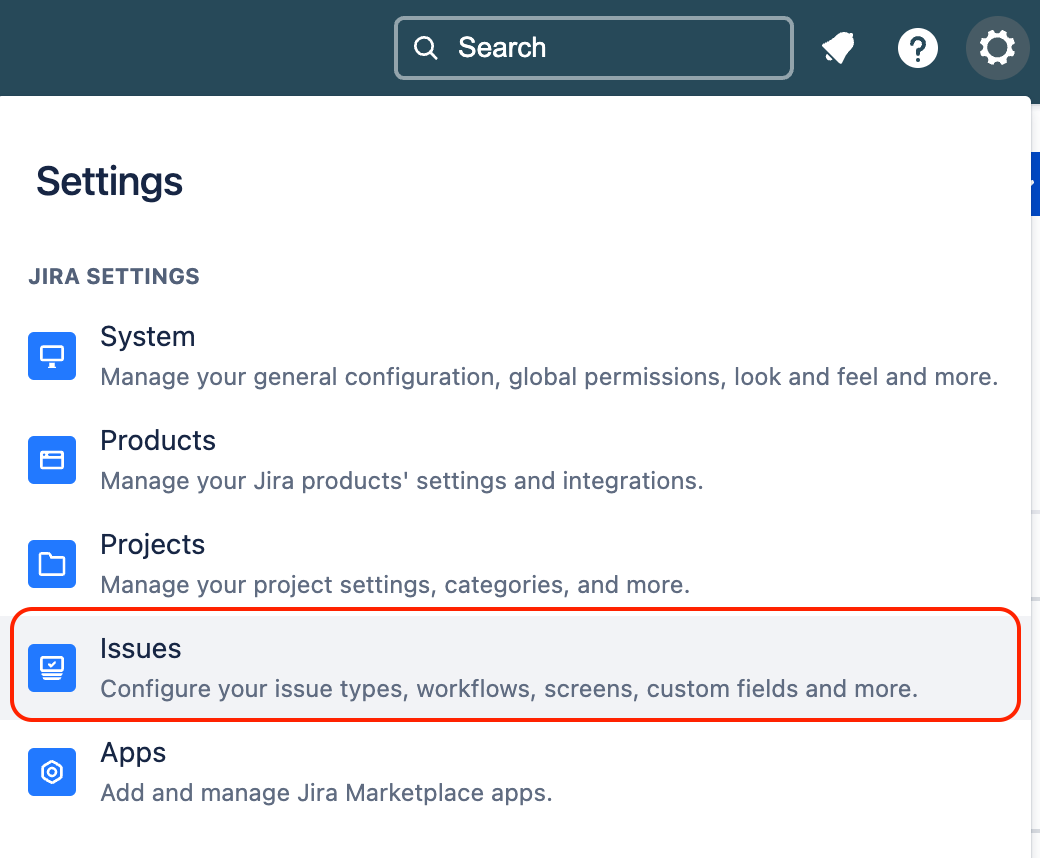
Lépjünk be a JIRA-ba és a jobb felső sarokban, a profilunk melletti fogaskerék ikonra kattintva, válasszuk ki a Settings szekcióban az Issues menüpontot.
-
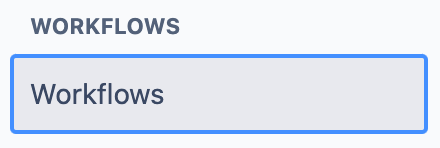
A baloldali menüsávból válasszuk ki a Workflows menüpontot.
-
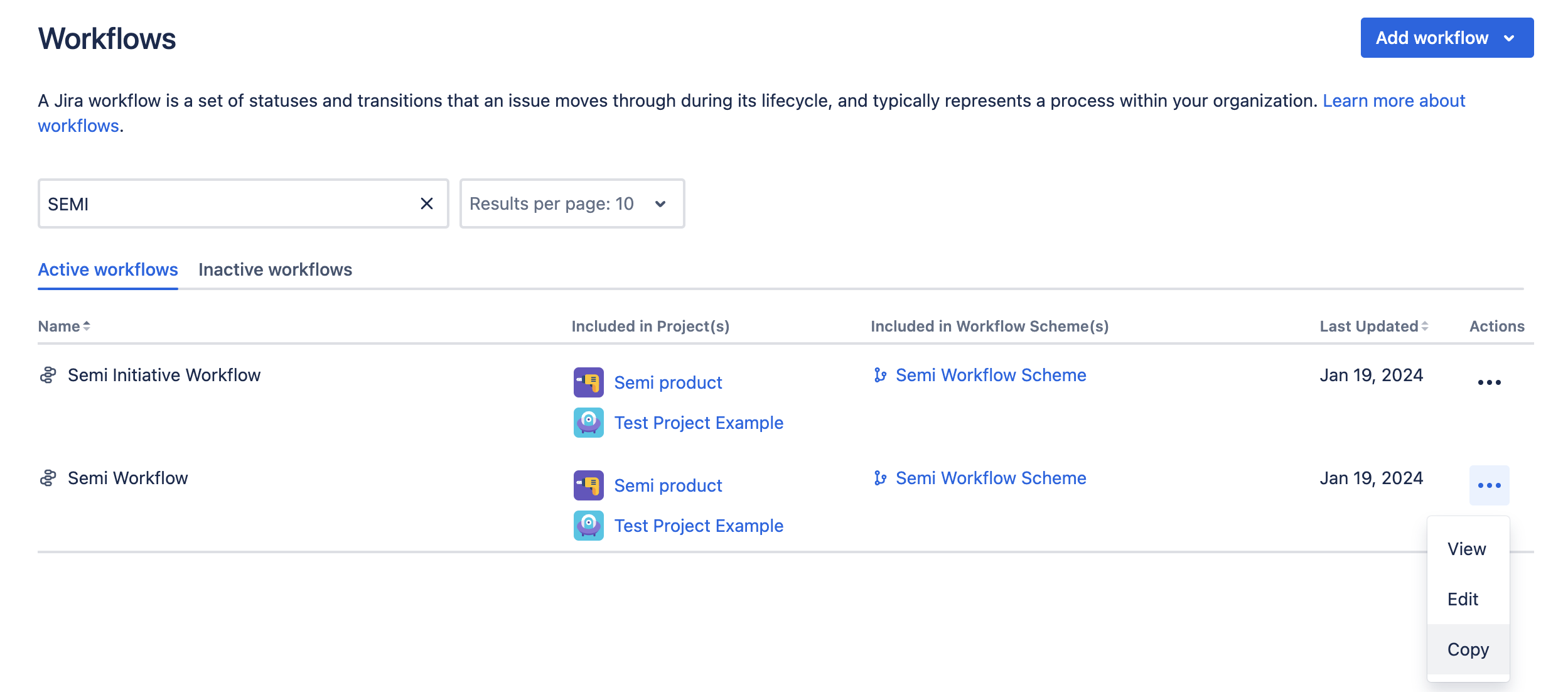
A megnyíló Workflows képernyőn a kereső mezőbe írjuk be hogy
SEMI. -
Az így megszűrt listából válasszuk ki a másolni kívánt „Semi Workflow“-t és jobb oldalt a 3 pötty ikonra kattintva válasszuk a Copy opciót.
-
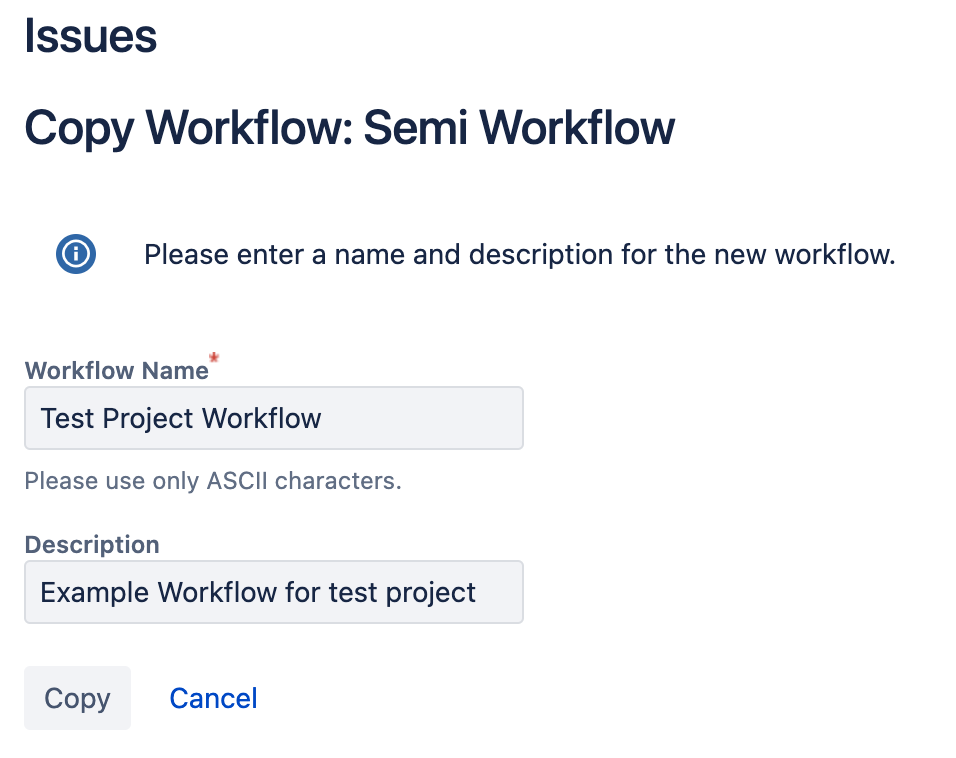
Az Copy Workflow képernyőn:
- A Workflow Name mezőben adjuk meg a worfklow nevét.
- A Description mezőben adjunk rövid leírást a workflowról.
- Végül kattintsunk a Copy gombra.
-
A fenti lépéseket megismételve, másoljuk le a „Semi Initiative Workflow“-t is.
-
Ezt követően a baloldali menüsávból válasszuk ki a Workflow schemes menüpontot.
-
A megnyíló Workflow schemes képernyőn kattintsunk a jobb felső sarokban található Add workflow scheme gombra.
-
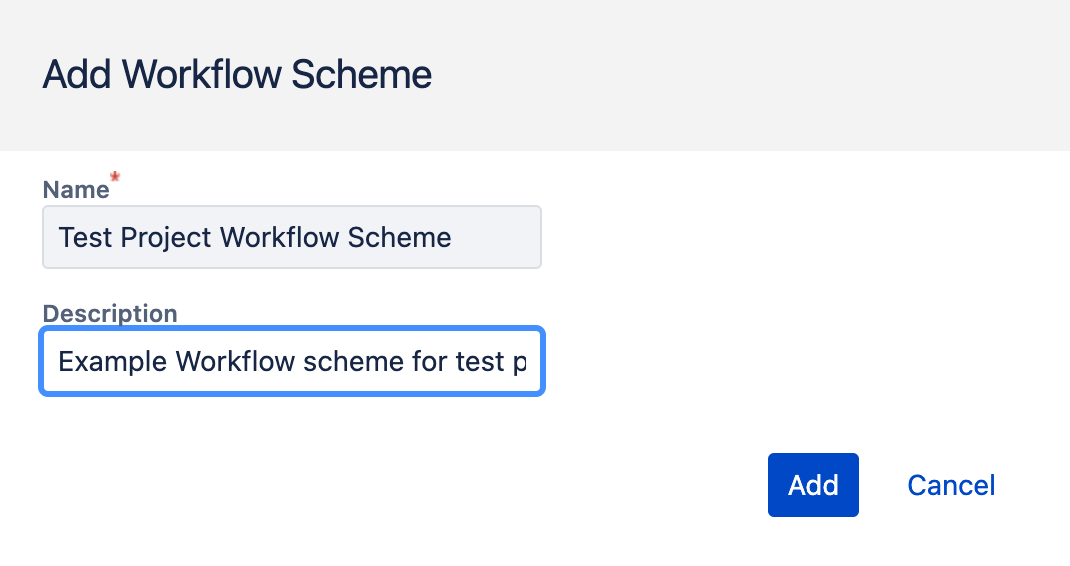
Az Add workflow scheme felugró ablakban:
- A Name mezőben adjunk nevet a workflow sémának.
- (Opcionális) A Description mezőben adjunk rövid leírást.
- Végül kattintsunk az Add gombra.
-
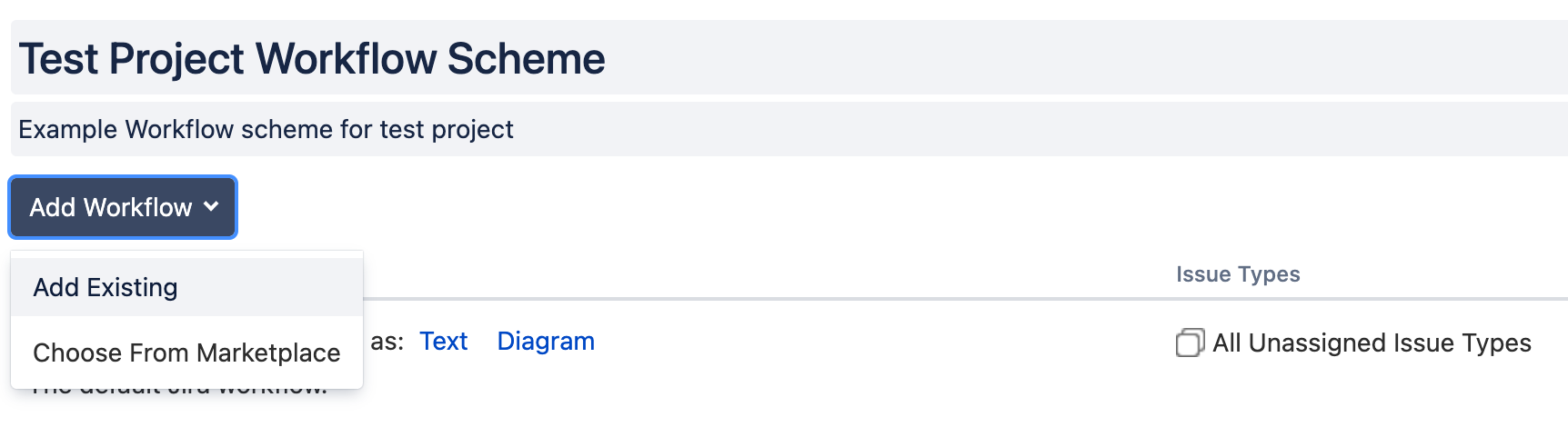
A megnyíló workflow scheme képernyőn kattintsunk az Add Workflow gombra és válasszuk az Add existing opciót.
-
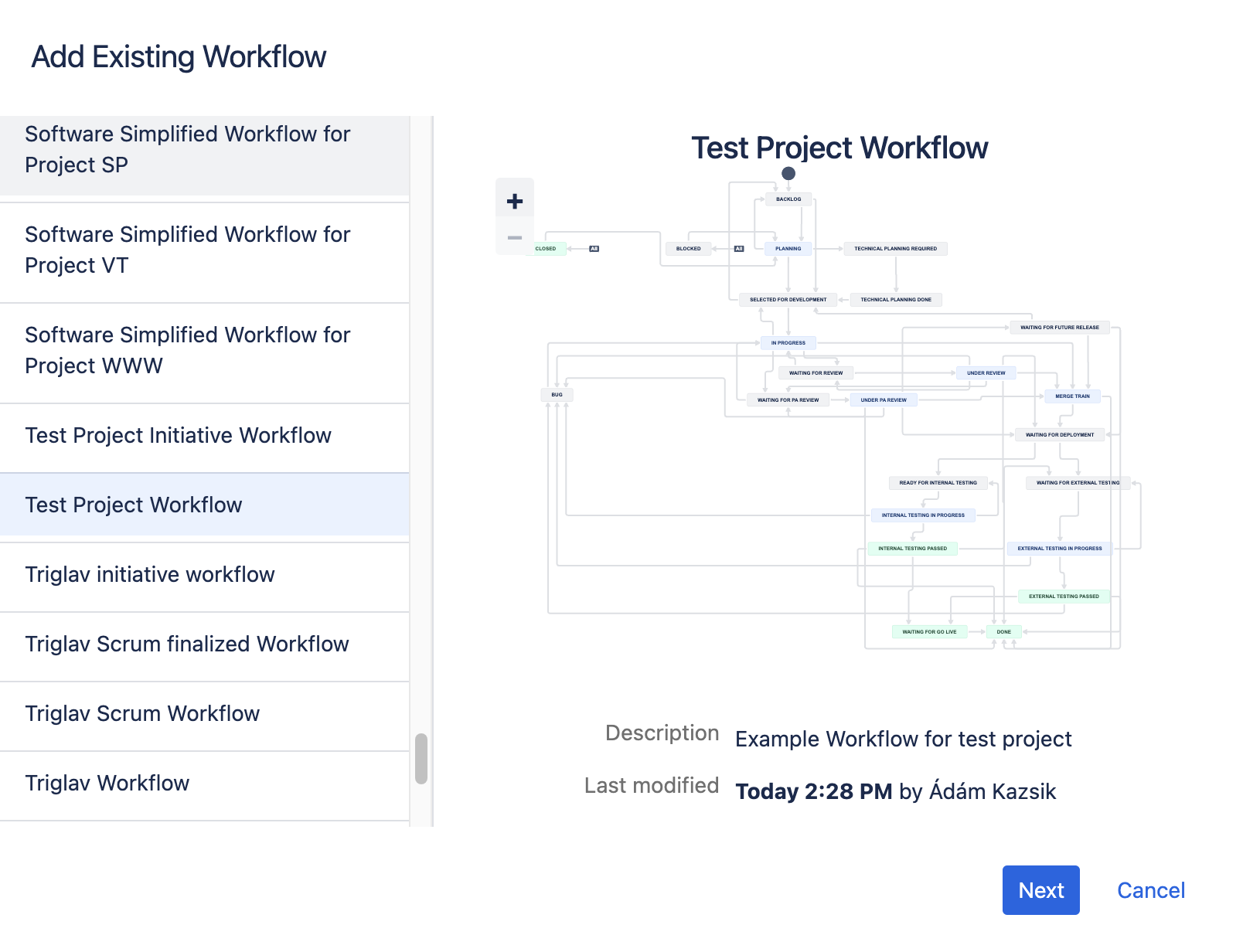
Az Add Existing Workflow képernyőn bal oldalt válasszuk ki a projektünkhöz lemásolt normál workflow-t (Pl.: „Test Project Workflow“) és kattintsunk a Next gombra.
-
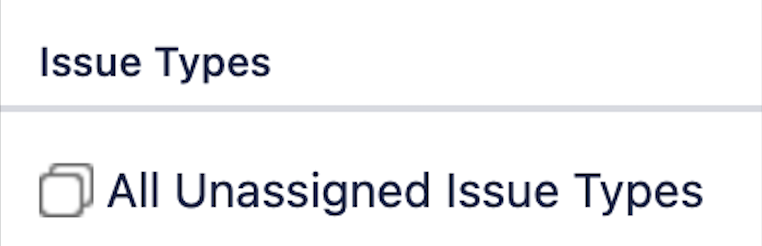
Az Assign Issue Types képernyőn pipáljuk be az alábbiakat, majd kattintsunk a Finish gombra:
-
Ezután újra megnyílik a workflow scheme képernyő, ahol ismét kattintsunk az az Add Workflow gombra és válasszuk az Add existing opciót.
- Az Add Existing Workflow képernyőn bal oldalt ezúttal válasszuk ki a projektünkhöz lemásolt Initiative workflow-t (Pl.: „Test Project Initiative Workflow“) és kattintsunk a Next** gombra.
-
Az Assign Issue Types képernyőn pipáljuk be az alábbiakat, majd kattintsunk a Finish gombra:

1.2 Workflow beállítása a projekthez
Az aktuális JIRA projekt workflowt az alábbi módon lehet módosítani:
- Lépjünk be a JIRA-ba és a felső menüsorban válasszuk ki a Projects → View all projects menüpontot.
- A Projects képernyőn válasszuk ki az aktuális projektet.
-
A baloldali menüsávból válasszuk ki a Project Settings opciót.

-
Ekkor szintén baloldalt megjelennek a Project Settings-hez tartozó almenük, ahol válasszuk a Summary opciót.

-
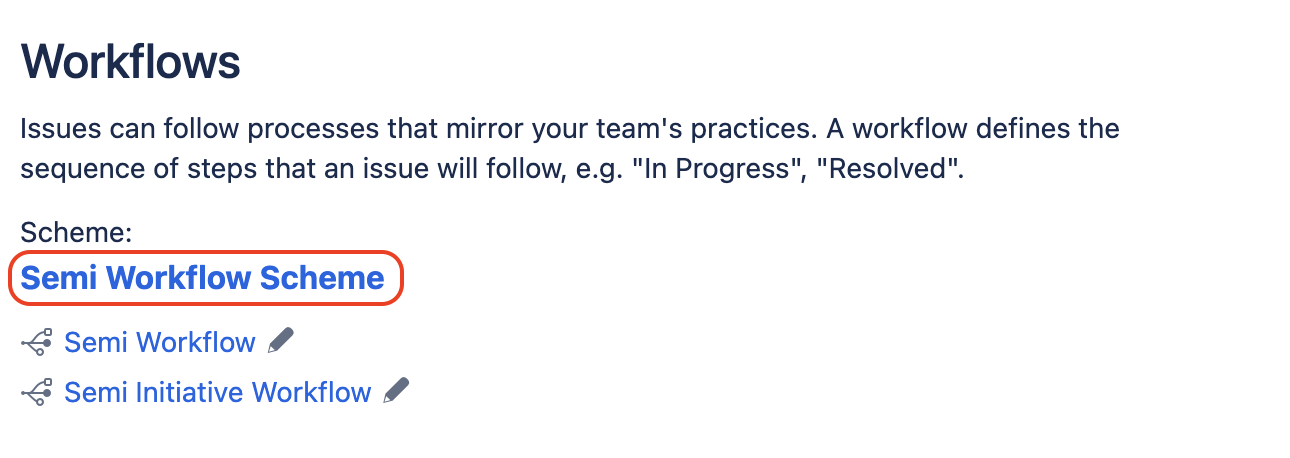
A megnyíló Summary képernyőn a Workflow szekcióban kattintsunk a Semi Workflow Scheme linkre.
-
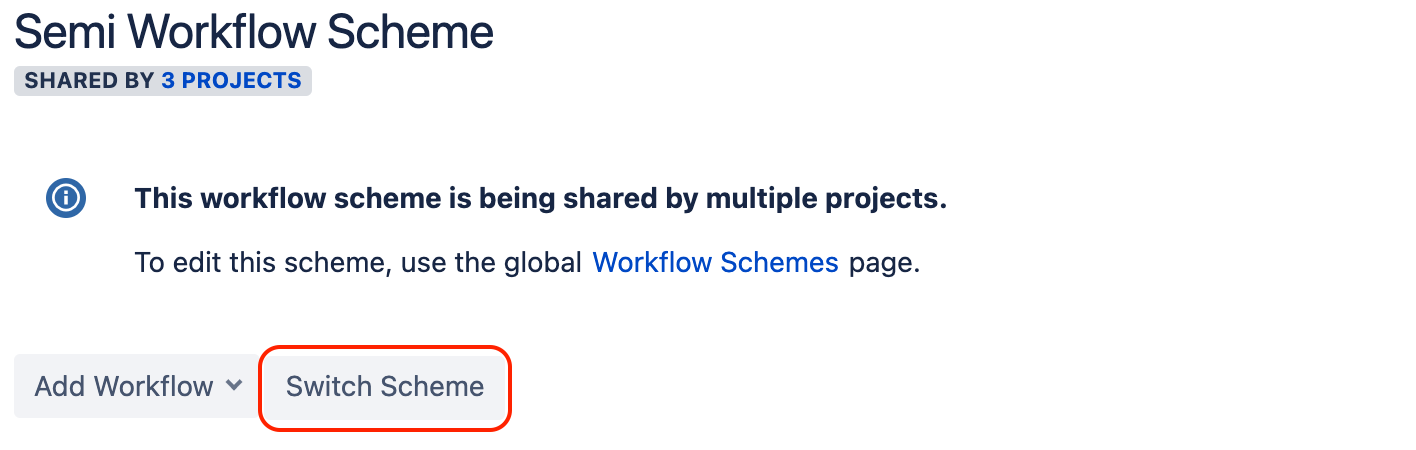
A megnyíló képernyőn kattintsunk a Switch Scheme gombra.
-
Az Associate Workflow Scheme to Project képernyőn a Scheme legördülő mezőben válasszuk ki az előző lépésekben létrehozott sémát, majd kattintsunk az Associate gombra.

-
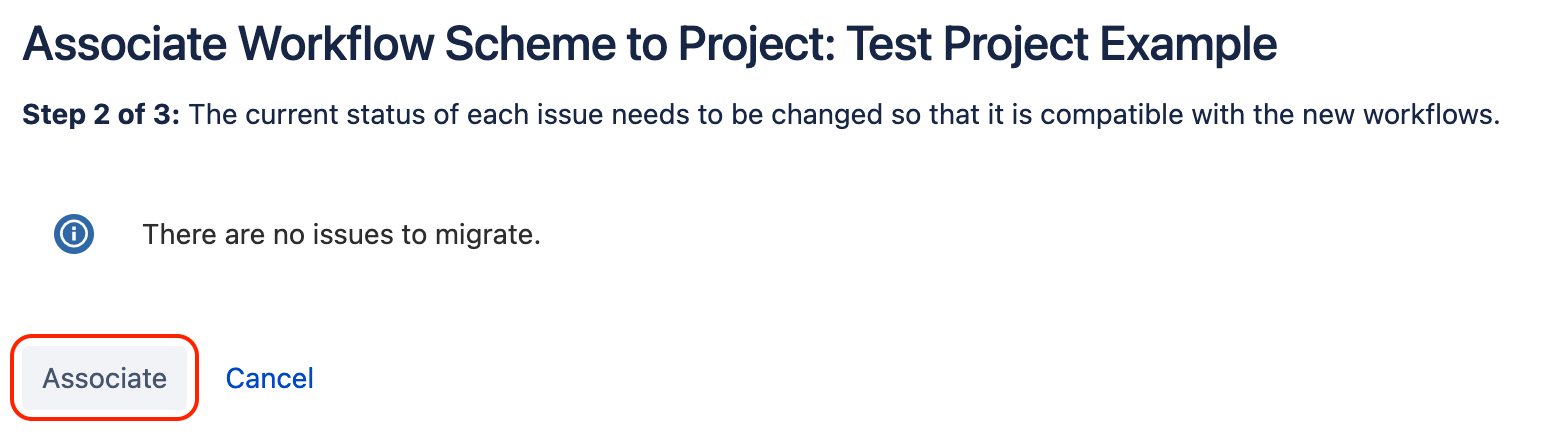
Az Associate Workflow Scheme to Project második lépésében újra rá kell nyomnunk az Associate gombra, a séma változtatás megerősítéséhez.
2. Issue Type Scheme másolása/beállítása
2.1 Issue Type scheme másolása
Példa a „SEMI: Issue Type Scheme“ másolására:
-
Lépjünk be a JIRA-ba és a jobb felső sarokban, a profilunk melletti fogaskerék ikonra kattintva, válasszuk ki a Settings szekcióban az Issues menüpontot.
-
A baloldali menüsávból válasszuk ki a Issue type schemes menüpontot.
-
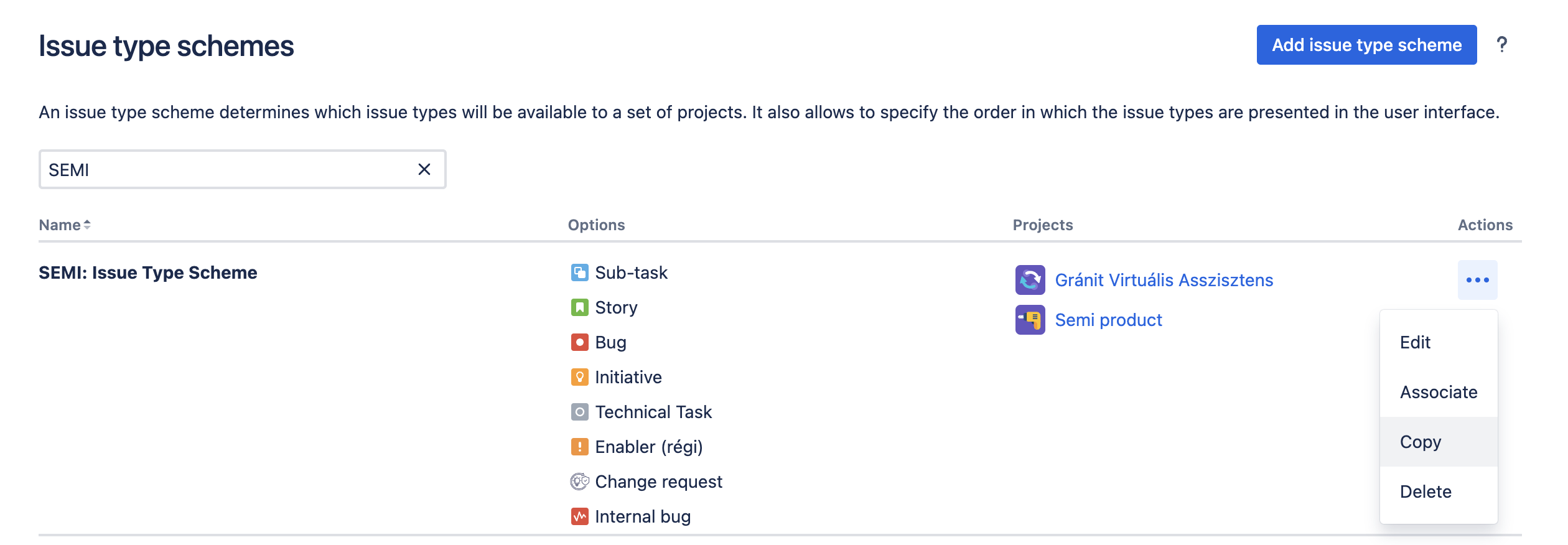
A megnyíló Issue type schemes képernyőn a kereső mezőbe írjuk be hogy
SEMI. -
Az így megszűrt listából válasszuk ki a másolni kívánt „SEMI: Issue Type Scheme“-t és jobb oldalt a 3 pötty ikonra kattintva válasszuk a Copy opciót.
-
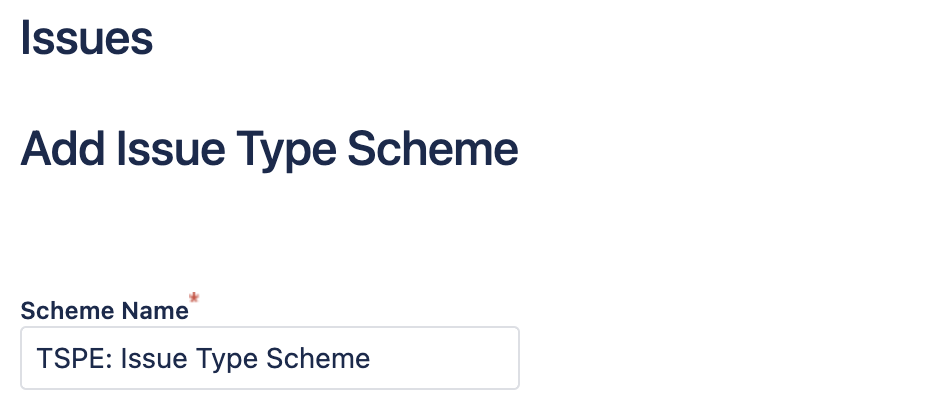
Az Add Issue Type Scheme képernyőn:
- A Scheme Name mezőben adjuk meg az issue type scheme nevét.
- A Description mezőben adjunk rövid leírást.
- Végül kattintsunk a képernyőn alján található Save gombra.
2.2 Issue Type scheme beállítása a projekthez
-
Lépjünk be a JIRA-ba és a jobb felső sarokban, a profilunk melletti fogaskerék ikonra kattintva, válasszuk ki a Settings szekcióban az Issues menüpontot.
-
A baloldali menüsávból válasszuk ki a Issue type schemes menüpontot.
-
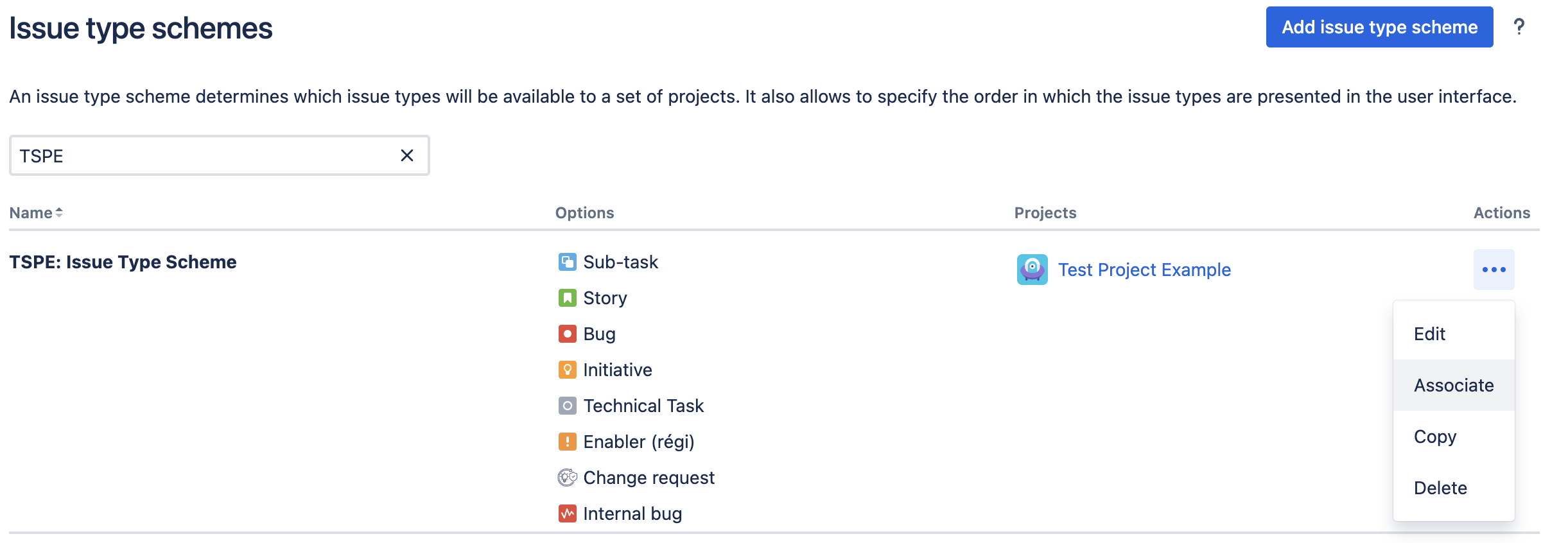
A megnyíló Issue type schemes képernyőn a kereső mezőbe írjuk be az Issue Type sémánk nevének egy részét. Pl.:
TSPE. -
Az így megszűrt listából válasszuk ki számunkra releváns sémát és jobb oldalt a 3 pötty ikonra kattintva válasszuk a Associate opciót.
-
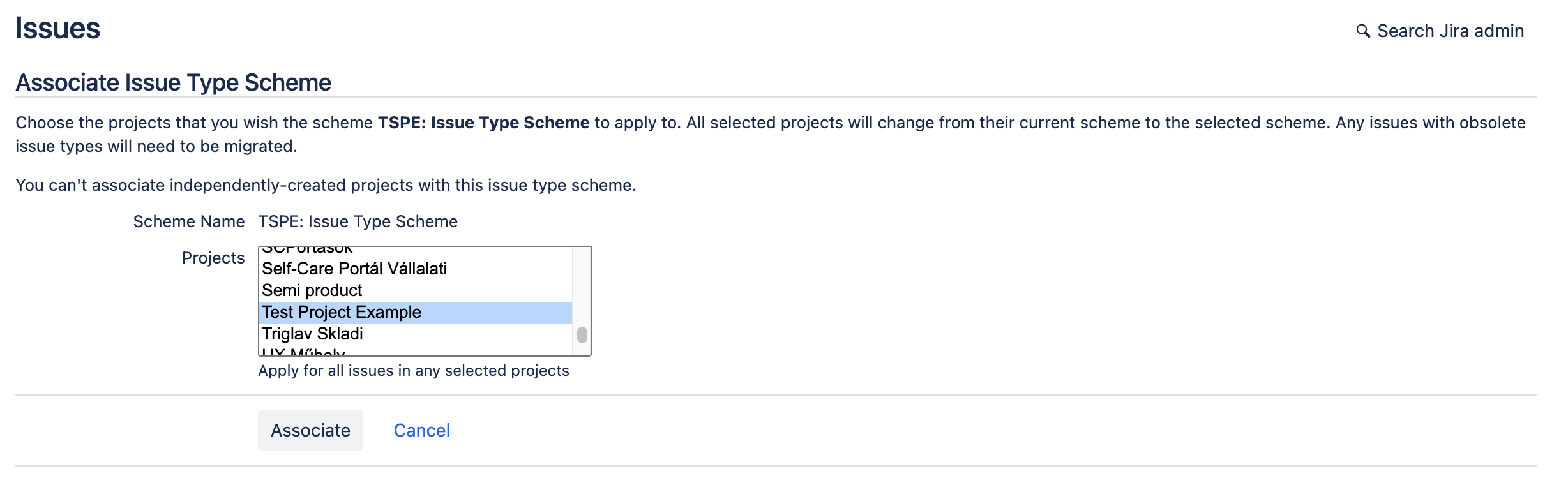
Az Associate Issue Type Scheme képernyőn a Projects legördülő menüből válasszuk ki a projektünket, majd kattintsunk az Associate gombra.
3. Issue screen/Issue screen scheme/Issue type screen scheme másolása/beállítása
3.1 Issue screen-ek másolása
Példa SEMI Issue screen másolásra:
-
Lépjünk be a JIRA-ba és a jobb felső sarokban, a profilunk melletti fogaskerék ikonra kattintva, válasszuk ki a Settings szekcióban az Issues menüpontot.
-
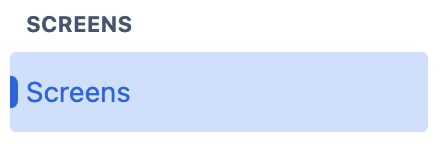
A baloldali menüsávból válasszuk ki a Screens menüpontot.
-
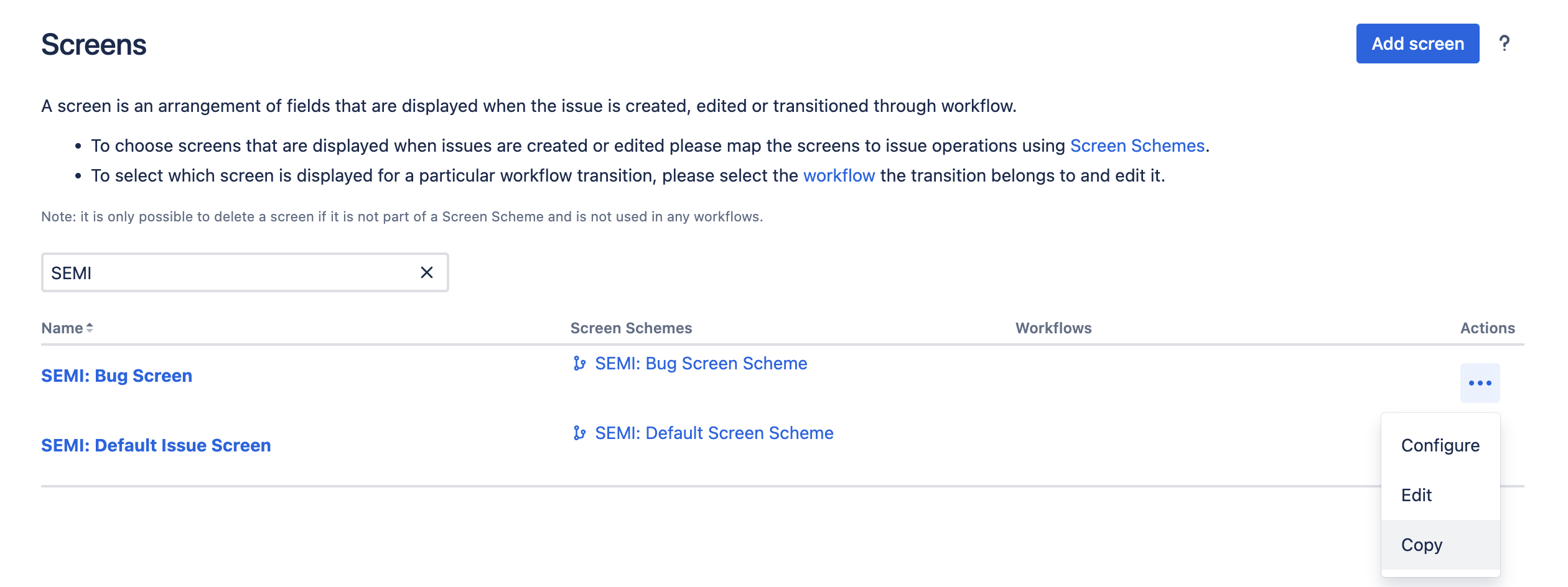
A megnyíló Screens képernyőn a kereső mezőbe írjuk be, hogy
SEMI. -
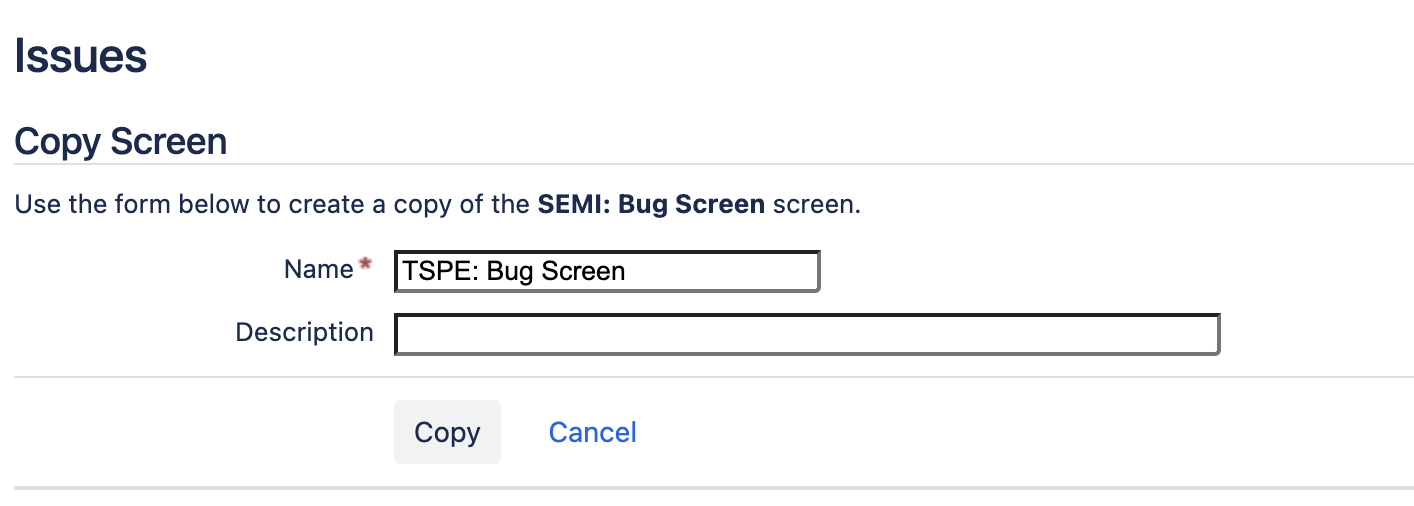
Az így megszűrt listából válasszuk ki a másolni kívánt „SEMI: Bug Screen“-t és jobb oldalt a 3 pötty ikonra kattintva válasszuk a Copy opciót.
-
Az Copy Screen képernyőn:
- A Name mezőben adjuk meg a screen nevét.
- A Description mezőben adjunk rövid leírást.
- Végül kattintsunk a képernyő alján található Copy gombra.
-
A fenti lépéseket megismételve, értelemszerűen másoljuk le az összes számunkra szükséges screen-t.
3.2 Issue screen sémák másolása
Példa SEMI-s Issue screen scheme másolásra:
-
Lépjünk be a JIRA-ba és a jobb felső sarokban, a profilunk melletti fogaskerék ikonra kattintva, válasszuk ki a Settings szekcióban az Issues menüpontot.
-
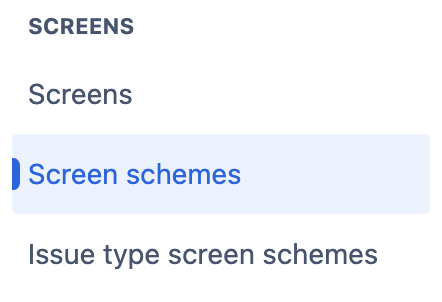
A baloldali menüsávból válasszuk ki a Screen schemes menüpontot.
-
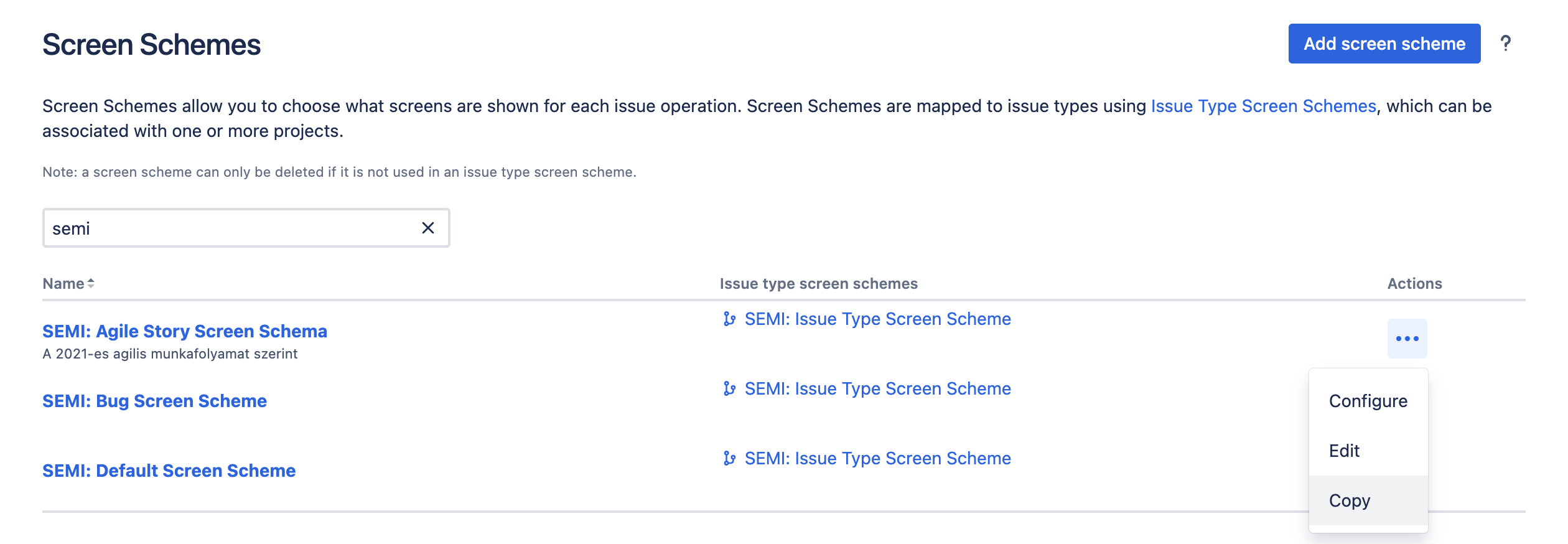
A megnyíló Screen Schemes képernyőn a kereső mezőbe írjuk be hogy
SEMI. -
Az így megszűrt listából válasszuk ki a másolni kívánt „SEMI: Agile Story Screen Scheme“-t és jobb oldalt a 3 pötty ikonra kattintva válasszuk a Copy opciót.
-
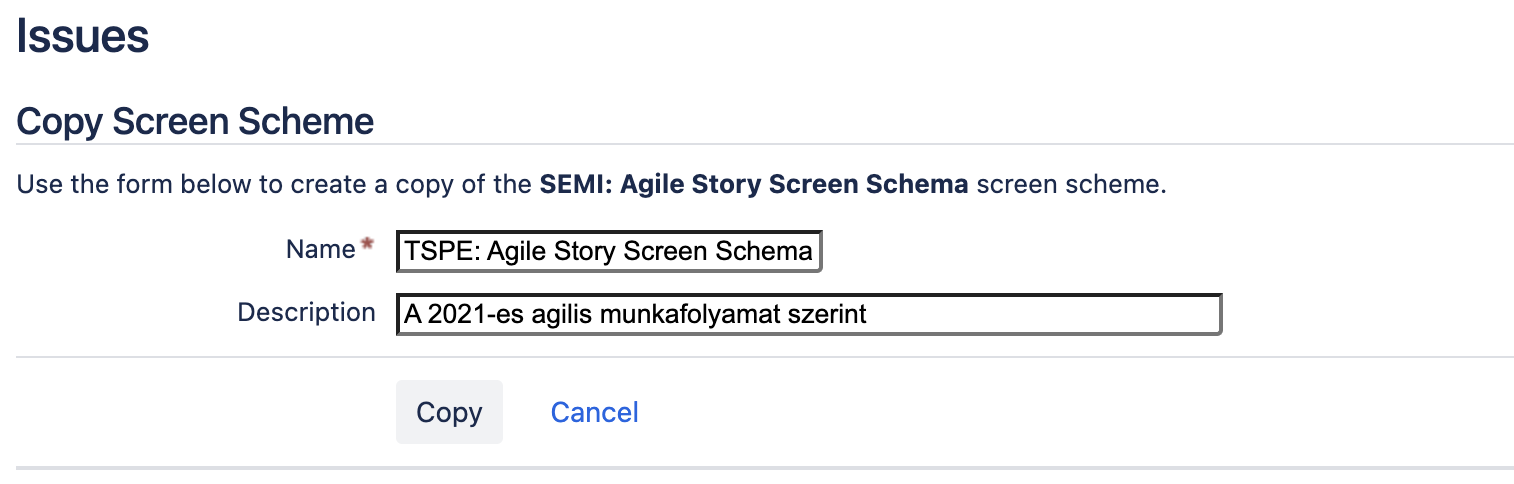
Az Copy Screen Scheme képernyőn:
- A Name mezőben adjuk meg a screen séma nevét.
- A Description mezőben adjunk rövid leírást.
- Végül kattintsunk a képernyőn alján található Copy gombra.
-
A fenti lépéseket megismételve, értelemszerűen másoljuk le az összes számunkra szükséges screen scheme-t.
3.3 Issue type screen séma másolása
Példa SEMI Issue type screen scheme másolásra:
-
Lépjünk be a JIRA-ba és a jobb felső sarokban, a profilunk melletti fogaskerék ikonra kattintva, válasszuk ki a Settings szekcióban az Issues menüpontot.
-
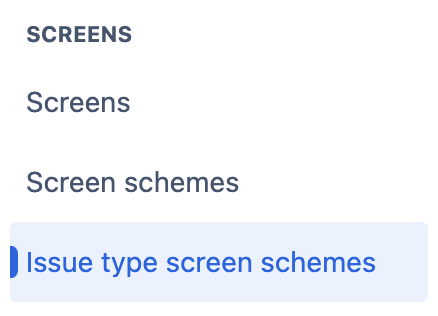
A baloldali menüsávból válasszuk ki a Issue type screen schemes menüpontot.
-
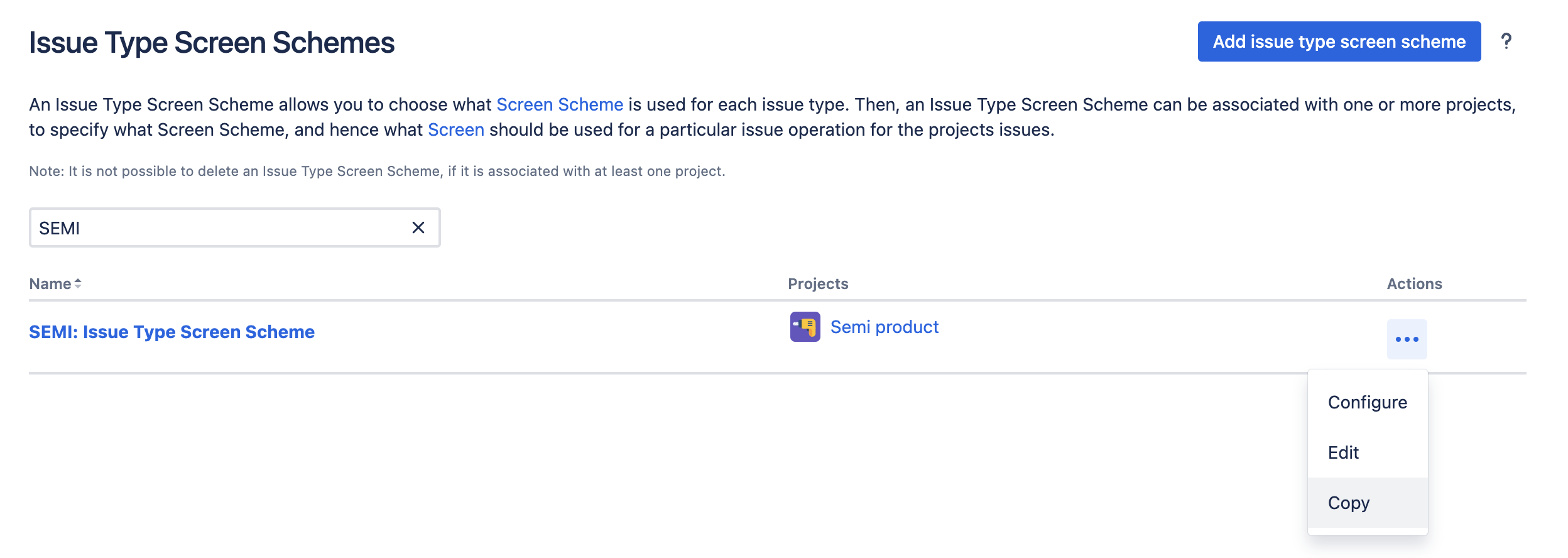
A megnyíló Issue Type Screen Schemes képernyőn a kereső mezőbe írjuk be hogy
SEMI. -
Az így megszűrt listából válasszuk ki a másolni kívánt „SEMI: Issue Type Screen Scheme“-t és jobb oldalt a 3 pötty ikonra kattintva válasszuk a Copy opciót.
-
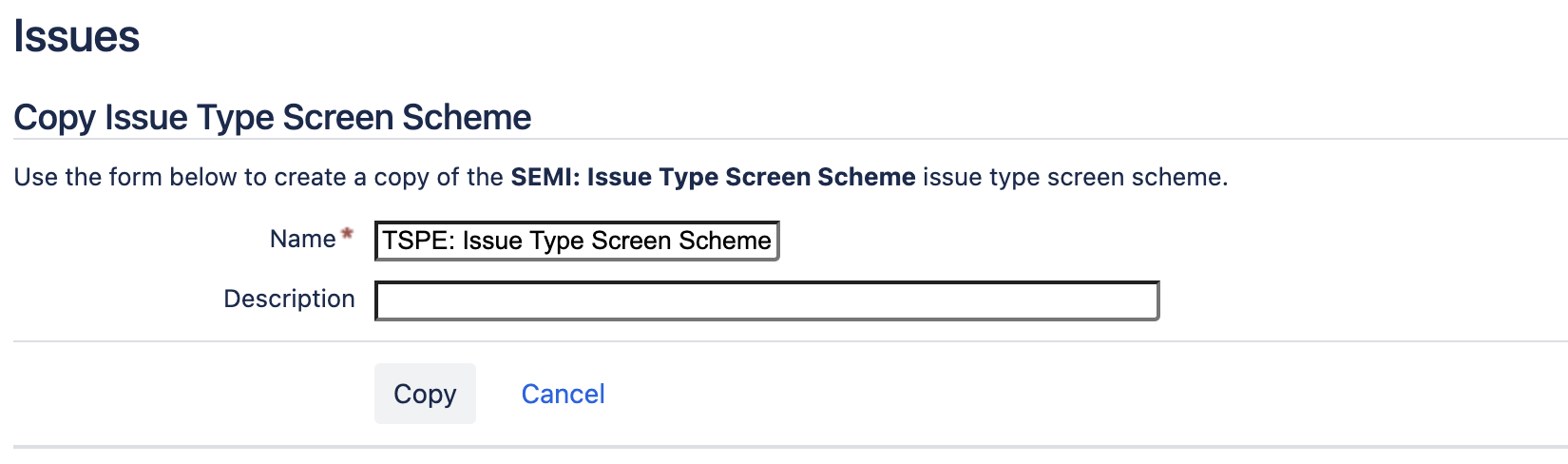
Az Copy Issue Type Screen Scheme képernyőn:
- A Name mezőben adjuk meg az screen scheme nevét.
- A Description mezőben adjunk rövid leírást.
- Végül kattintsunk a képernyőn alján található Copy gombra.
3.4 Issue screen/Issue screen scheme/Issue type screen scheme beállítása a projekthez
3.4.1 Issue screen-ek beállítása az Issue screen sémákhoz
-
Lépjünk be a JIRA-ba és a jobb felső sarokban, a profilunk melletti fogaskerék ikonra kattintva, válasszuk ki a Settings szekcióban az Issues menüpontot.
-
A baloldali menüsávból válasszuk ki a Screen schemes menüpontot.
-
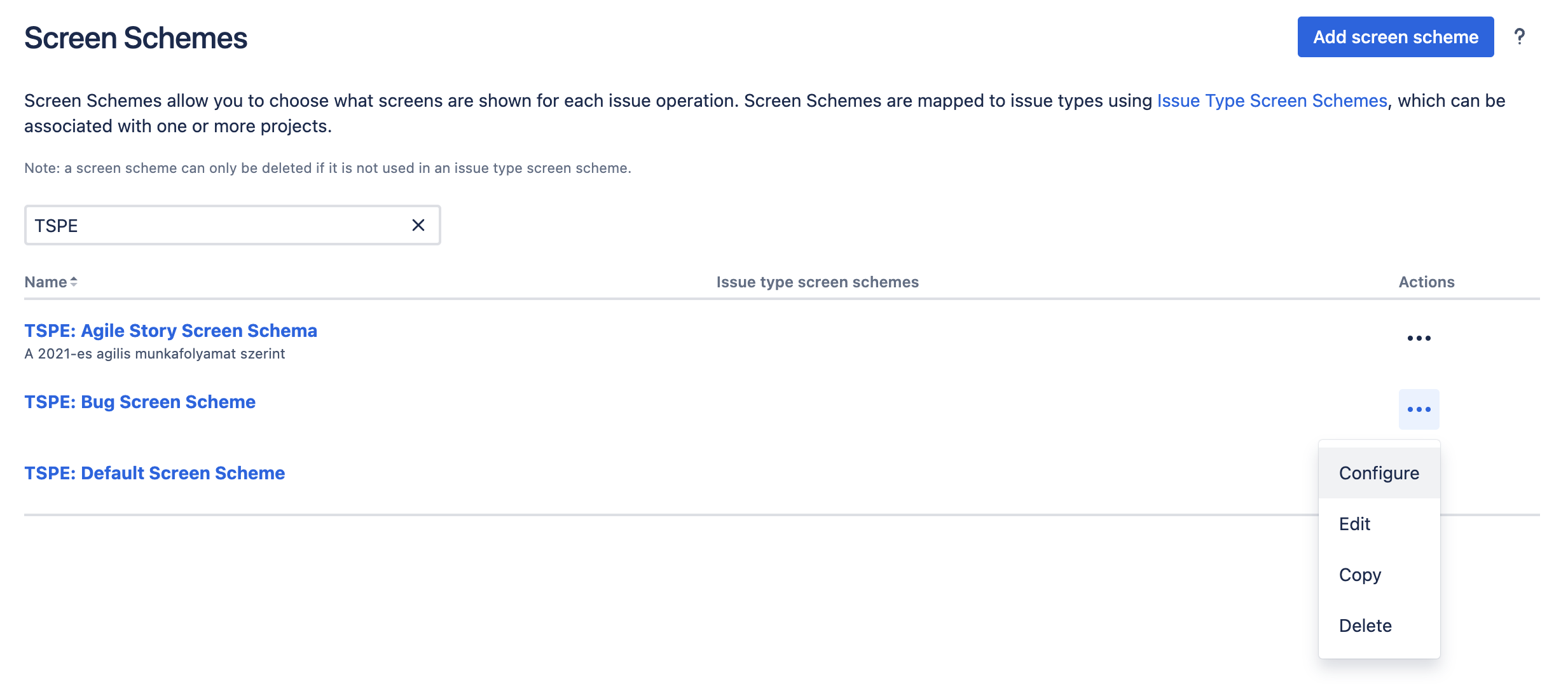
A megnyíló Screen Schemes képernyőn a kereső mezőbe írjuk be sémánk nevének egy részét. Pl.:
TSPE. -
Az így megszűrt listából válasszuk ki a Bug screen sémánkat (Pl.: „TSPE: Bug Screen Schema“) és jobb oldalt a 3 pötty ikonra kattintva válasszuk a Configure opciót.
-
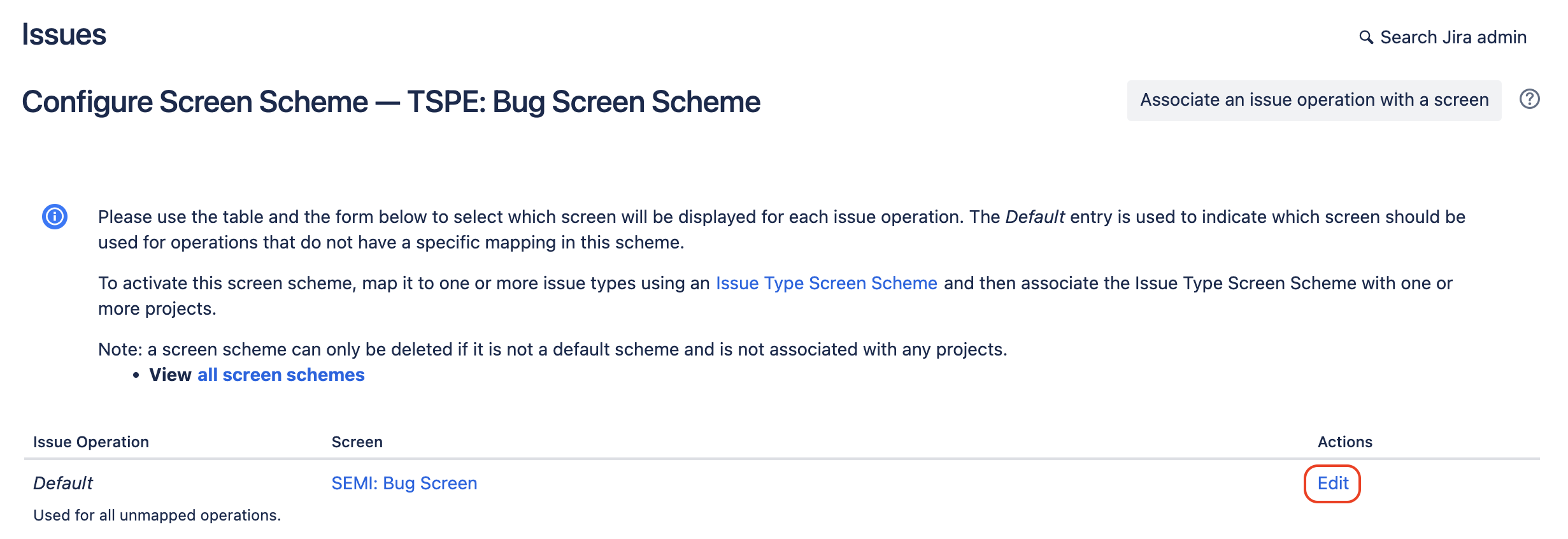
A Configure Screen Scheme képernyőn az Issue Operation-ok közül keressük meg a Default-ot és jobb oldalt kattintsunk az Edit linkre.
-
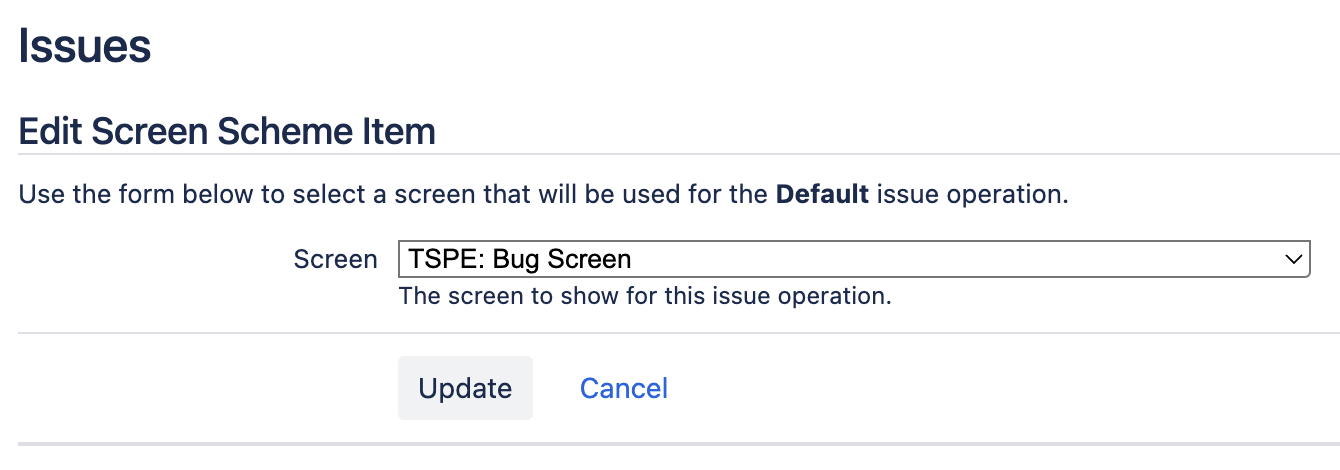
Az Edit Screen Scheme Item képernyőn a Screen legördülőben válasszuk ki a projektünkhöz létrehozott Bug Screen-t (Pl.: „TSPE: Bug Screen“), majd kattintsunk az Update gombra.
-
A fenti lépéseket értelemszerűen az összes screen sémánkhoz adjuk hozzá a megfelelő screen-eket.
3.4.2 Issue screen sémák beállítása az Issue type screen sémához
-
Lépjünk be a JIRA-ba és a jobb felső sarokban, a profilunk melletti fogaskerék ikonra kattintva, válasszuk ki a Settings szekcióban az Issues menüpontot.
-
A baloldali menüsávból válasszuk ki a Issue type screen schemes menüpontot.
-
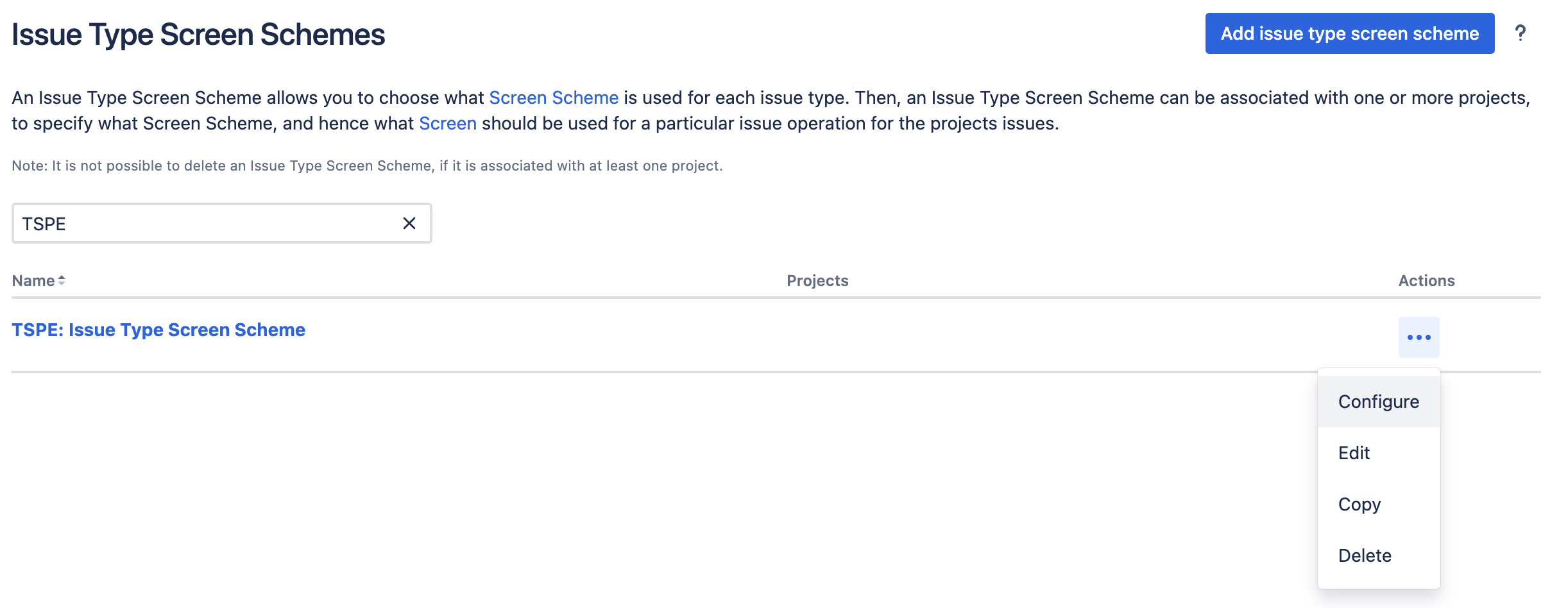
A megnyíló Issue Type Screen Schemes képernyőn a kereső mezőbe írjuk be sémánk nevének egy részét. Pl.:
TSPE. -
Az így megszűrt listából válasszuk ki a sémánkat és jobb oldalt a 3 pötty ikonra kattintva válasszuk a Configure opciót.
-
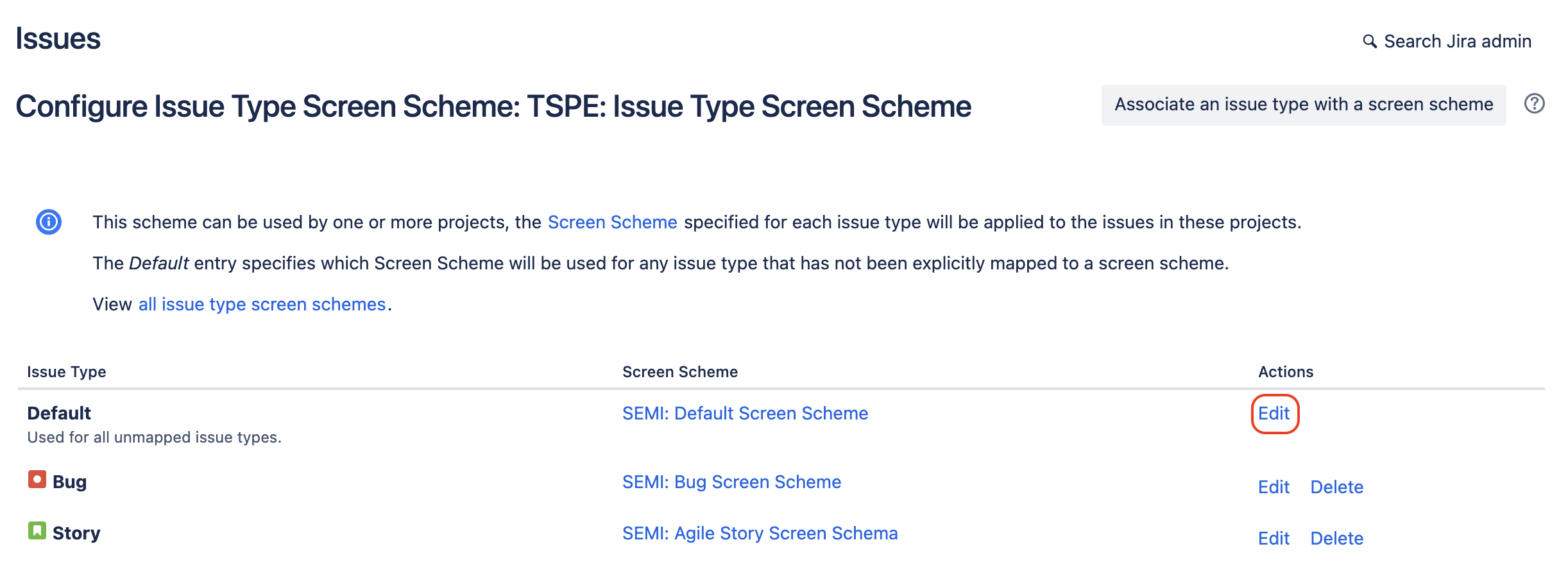
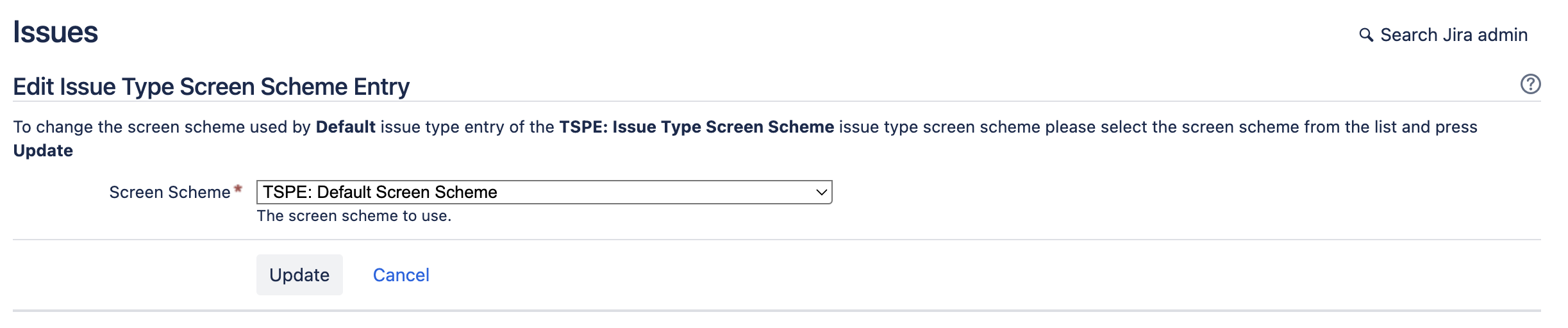
A Configure Issue Type Screen Scheme képernyőn az Issue Type-ok közül keressük meg a Default-ot és jobb oldalt kattintsunk az Edit linkre.
-
Az Edit Issue Type Screen Scheme Entry képernyőn a Screen Scheme legördülőben válasszuk ki a projektünkhöz létrehozott Default Issue Screen sémát, majd kattintsunk az Update gombra.
-
A fenti lépéseket a többi Screen sémánkra is hajtsuk végre.
-
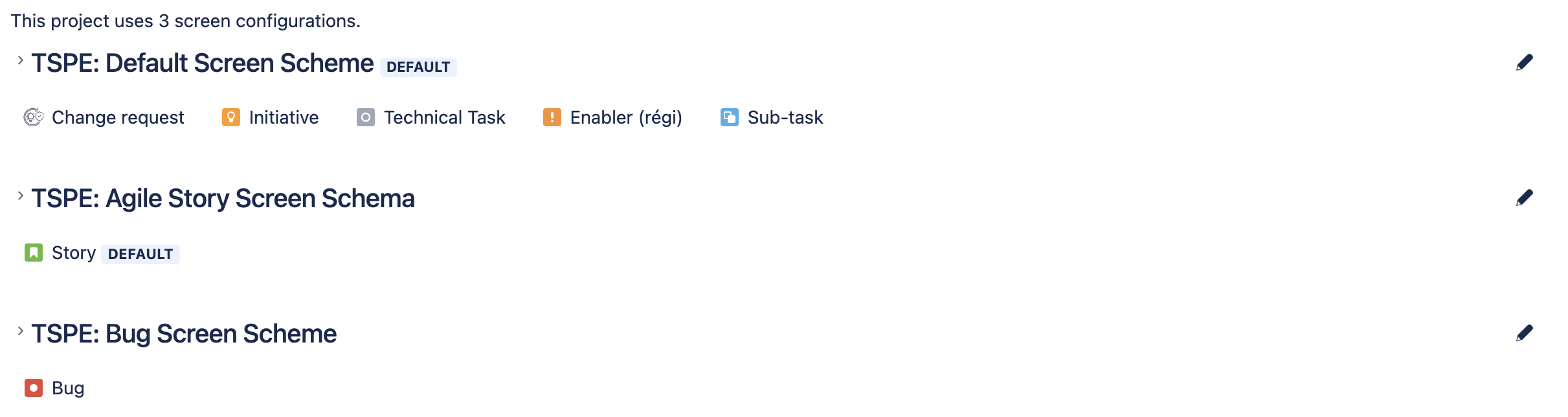
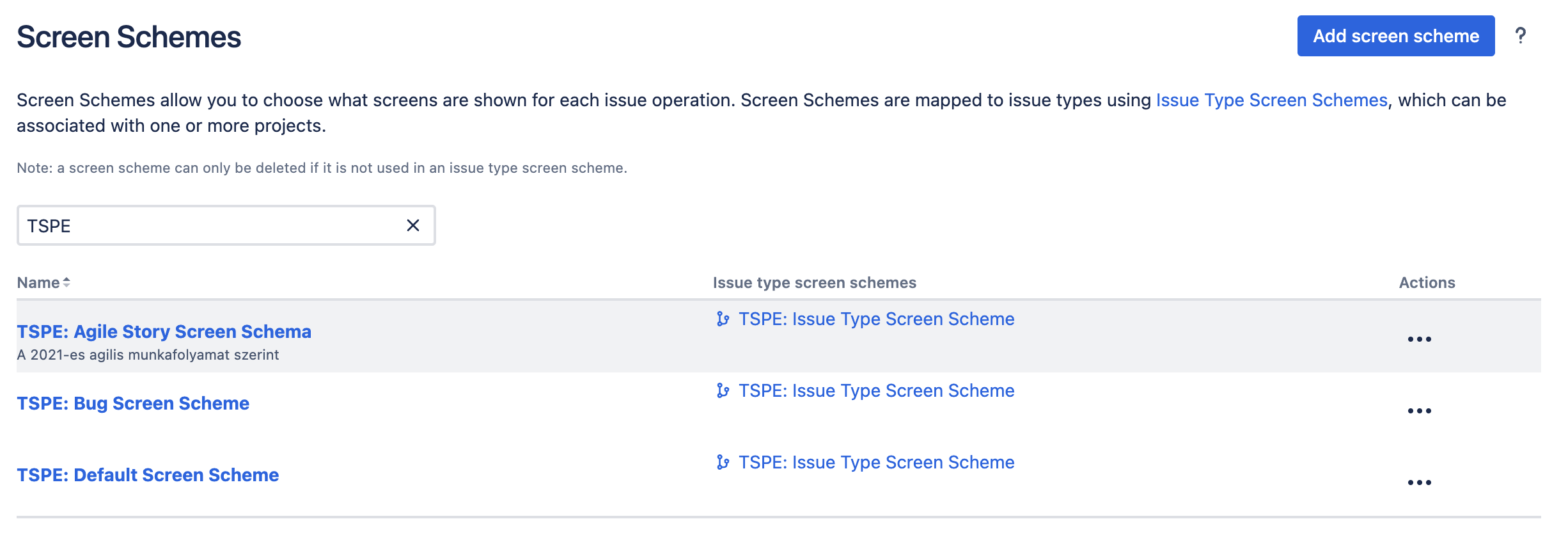
Ha mindent jól csináltunk, akkor a JIRA-ban a „Fogaskerék“ → Settings → Issues → Screen schemes menüpontot megnyitva, a Screen Schemes listát leszűrve a projekt Issue Screen sémáira, az alábbihoz hasonló eredményt kell látnunk:
Példa
3.4.3 Issue type screen séma beállítása a projekthez
- Lépjünk be a JIRA-ba és a felső menüsorban válasszuk ki a Projects → View all projects menüpontot.
- A Projects képernyőn válasszuk ki az aktuális projektet.
-
A baloldali menüsávból válasszuk ki a Project Settings opciót.
-
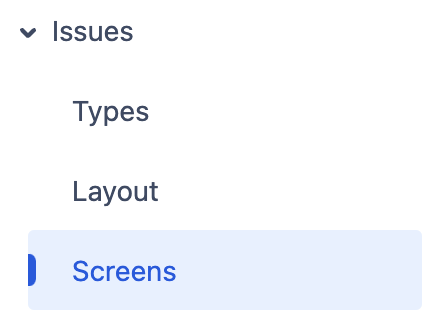
Ekkor szintén baloldalt megjelennek a Project Settings-hez tartozó almenük, ahol válasszuk az Issues → Screens opciót.
-
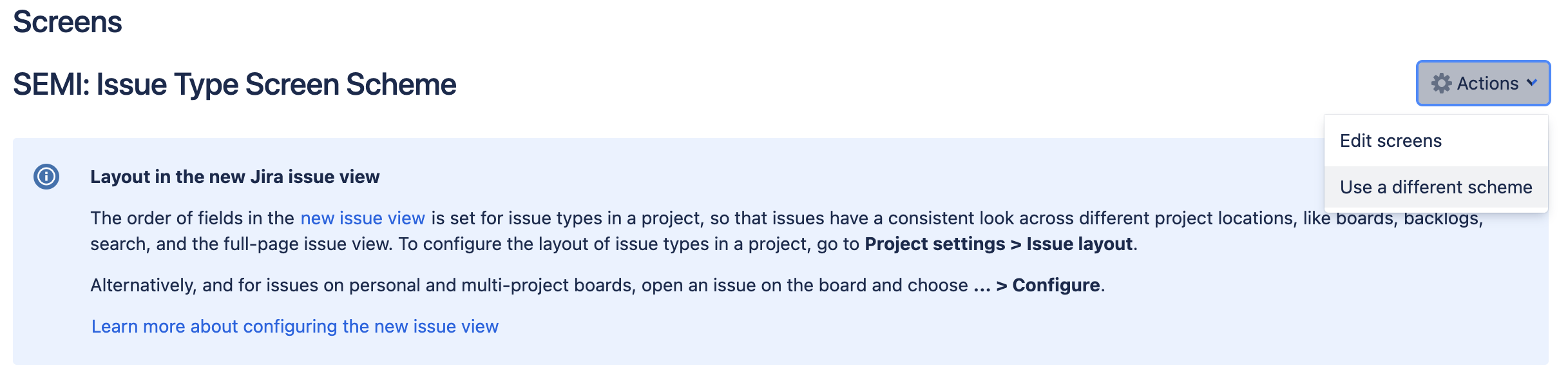
A megnyíló Screens képernyőn jobb oldalt nyissuk le az Actions gombot, és válasszuk a Use a different scheme opciót.
-
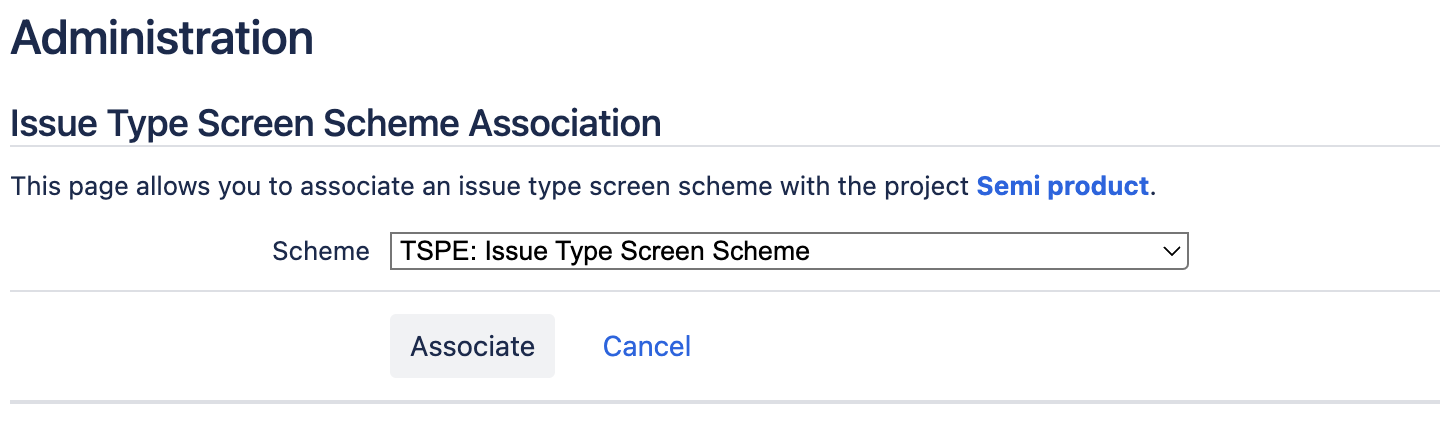
A megnyíló Issue Type Screen Scheme Association képernyőn a Scheme legördülő menüből válasszuk ki az Issue Type screen sémánkat, majd kattintsunk az Associate gombra.
-
Ha mindent jól csináltunk akkor ehhez hasonló eredményt kell látnunk a Screens képernyőn:
Példa