Kliensoldali tanúsítvány beállítása
1. Kliens oldali tanúsítvány használata
A céges környezetek a megfelelő kliens oldali tanúsítványok importálásával érhetőek el.
1.1 A tanúsítvány letöltése
Az importálandó tanúsítvány letölthető ide kattintva.
Fontos
Az egyes projektek környezeteinek eléréséhez projekt specifikus tanúsítványok lehetnek szükségesek. Ezért azok elérhetőségéről a projekten felelős személyt kell megkérdezni.
1.2 A tanúsítvány importálása
A tanúsítványok többféleképp importálhatóak, de a legegyszerűbb ha az általunk preferált böngészőből nyitjuk meg a Tanúsítvány varázslót.
1.2.1 Tanúsítvány varázsló megnyitása
Google Chrome esetén az alábbi módon érhető el a Tanúsítvány varázsló:
- A jobb felső sarokban kattintsunk a „A Google Chrome beállításai és személyre szabása“ („három pötty“:
 ) ikonra.
 - Válasszuk ki a Beállítások opciót.
- Bal oldalt válasszuk ki az Adatvédelem és biztonság menüpontot majd középen nyissuk ki a Biztonság almenüt.
-
Keressük meg és válasszuk ki az Tanúsítványok beállítása opciót, hogy megnyíljon a Tanúsítványok (Windows) / Kulcskarika-elérés (macOS) ablak.

1.2.2 Tanúsítvány hozzáadása a személyes tárhoz
- A Tanúsítványok ablakban kattintsunk az Importálás… gombra.
- Az üdvözlő képernyőn kattintsunk a Tovább gombra.
-
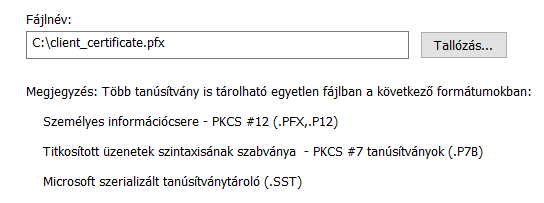
Az Importálandó fájl képernyőn tallózzuk ki a letöltött tanúsítványt és kattintsunk a Tovább gombra.
-
A Titkos kulcs védelme képernyőn adjuk meg a tanúsítvány jelszavát, majd kattintsunk a Tovább gombra.
A tanúsítvány jelszava:
ASdf123456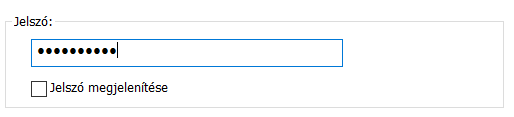
-
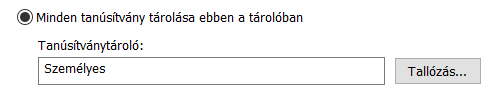
A Tanúsítványtároló képernyőn válasszuk a Minden tanúsítvány tárolása ebben a tárolóban opciót, a Tallózás… gombra kattintva válasszuk ki a Személyes tanúsítvány tárolót, majd kattintsunk a Tovább gombra.
-
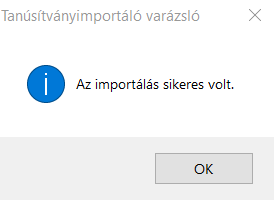
Végül kattintsunk a Befejezés gombra. Ha mindent jól csináltunk az alábbi üzenetet fogjuk látni:
-
A Kulcskarika-elérés ablakban bal oldalt az Alapértelmezett kulcskarikák szekcióban válasszuk ki a bejelentkezési kulcskarikát, válasszuk ki a Tanúsítványok tabot, és kattintsunk az Új kulcskarikaelem létrehozása. ikonra.
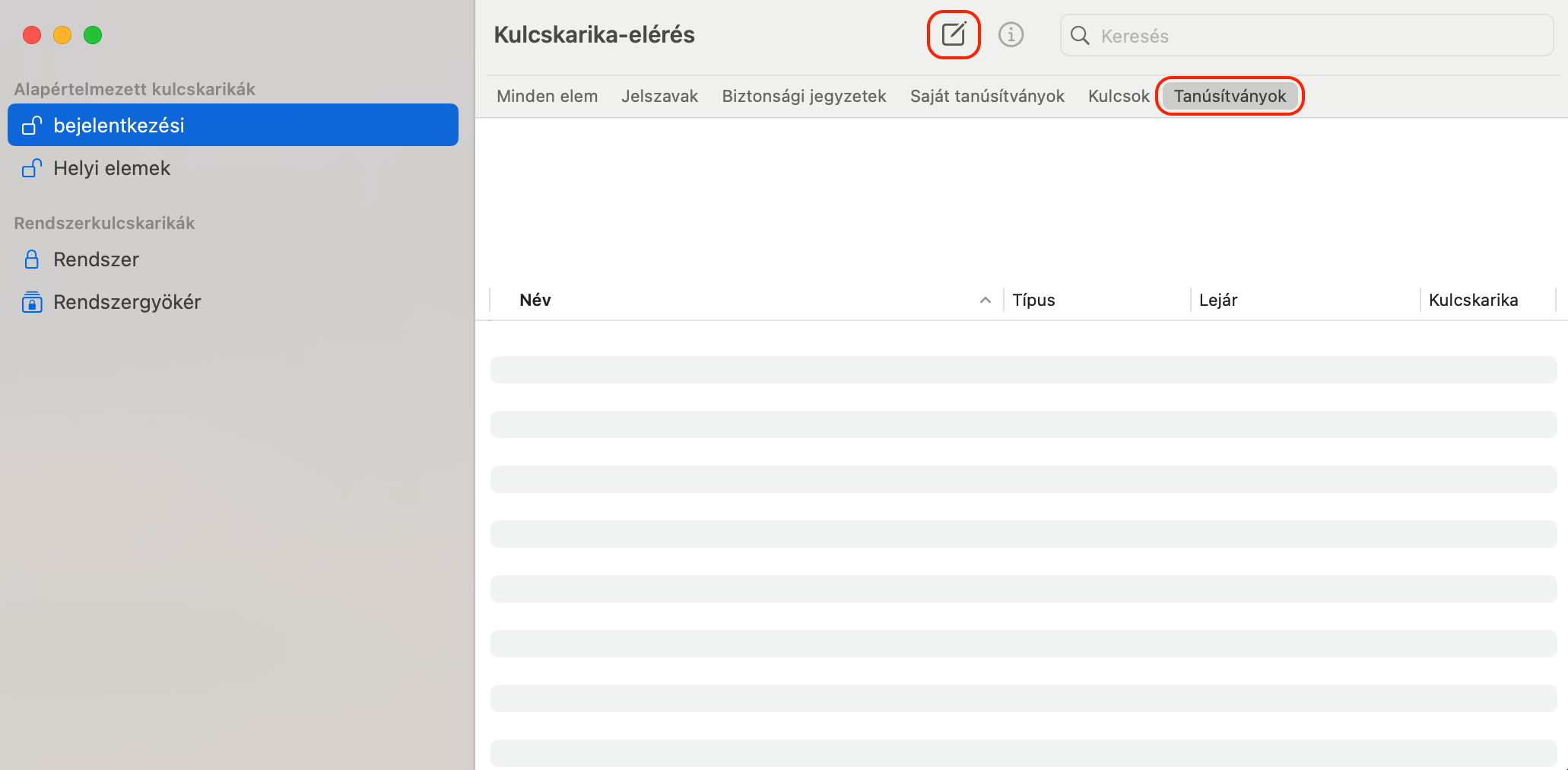
Szürke ‘Új kulcskarikaelem létrehozása’ ikon
Észrevettük, néha szürke (nem kattintható) az Új kulcskarikaelem létrehozása ikon. Ez egy macOS bug amit kétféle módon tudunk megkerülni:
- Drag and Droppal húzzuk be a
client_certificate.pfxfájlt a Tanúsítványok tab-ba, melyet követően folytathatjuk az importálást 3. ponttól. - Kattintsunk az Alapértelmezett kulcskarikák szekcióban a Helyi elemek kulcskarikára, majd vissza a bejelentkezési kulcskarikára, aminek hatására kattinthatóvá válik az Új kulcskarikaelem létrehozása ikon.
- Drag and Droppal húzzuk be a
-
A felugró ablakban tallózzuk ki a letöltött tanúsítványt és kattintsunk a Megnyitás gombra.
-
A pop up képernyőn adjuk meg a tanúsítvány jelszavát, majd kattintsunk az OK gombra.
A tanúsítvány jelszava:
ASdf123456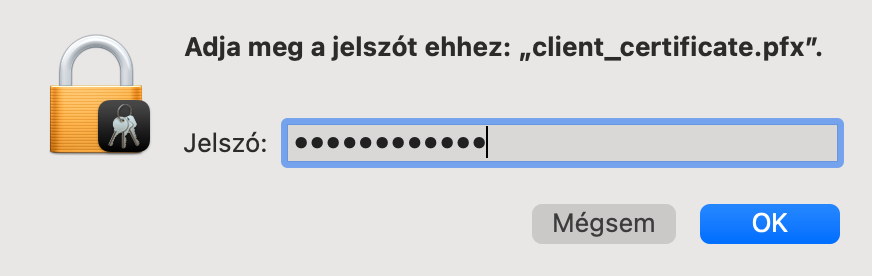
-
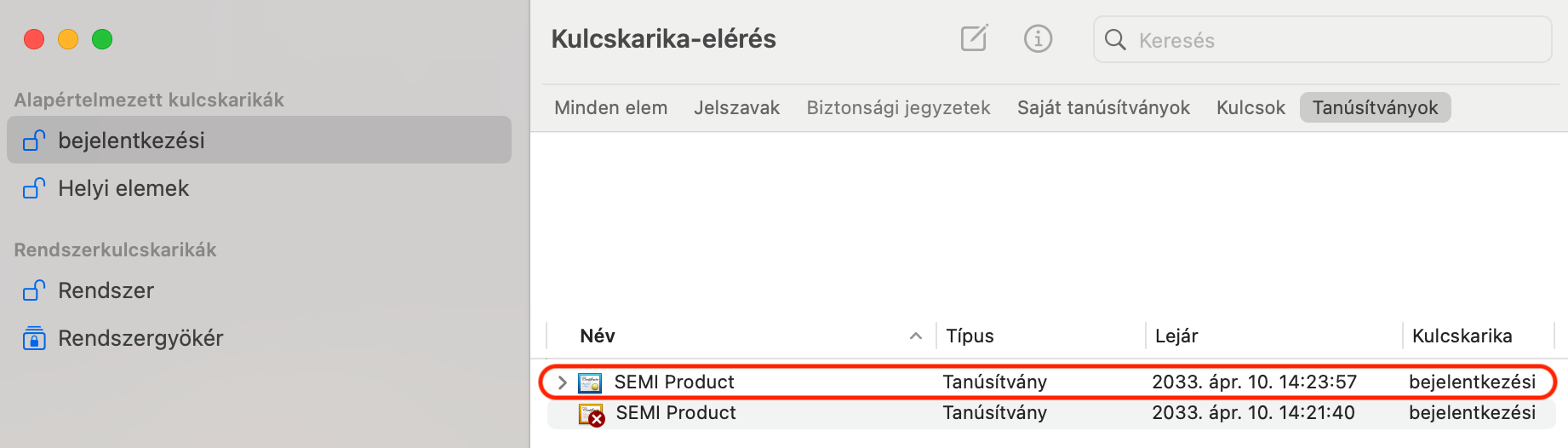
Ha mindent jól csináltunk, meg fog jelenni az importált tanúsítvány a bejelentkezési kulcskarikán.
1.3 A tanúsítvány kiválasztása
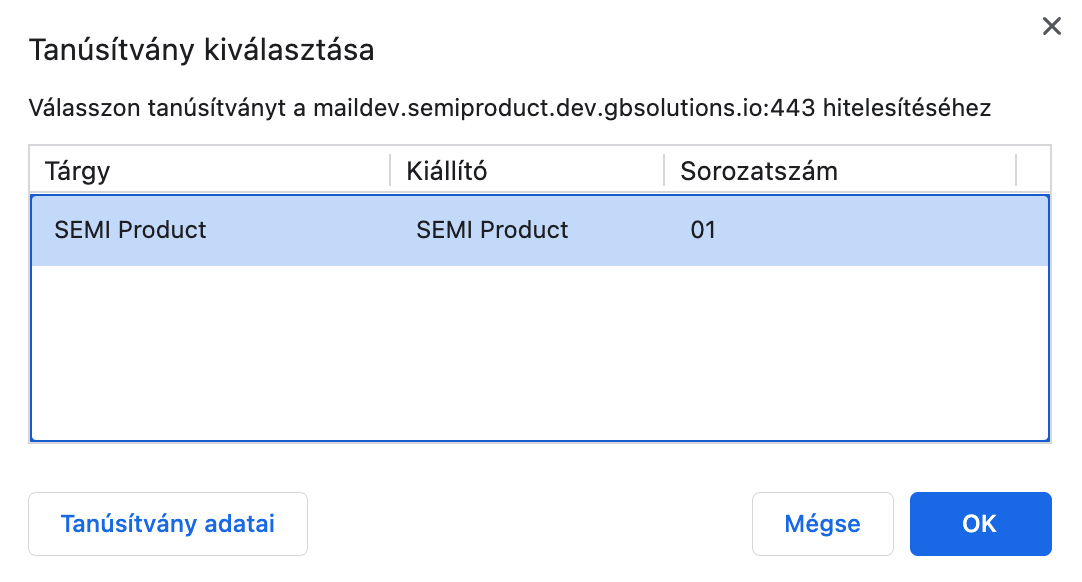
Amikor először próbáljuk böngészőből elérni a kliensoldali tanúsítványt igénylő weboldalt, a böngésző felkínálja nekünk a lehetőséget, hogy kiválaszthassuk melyik személyes tárunkban található tanúsítványt szeretnénk használni.
A felugró ablakban ennek megfelelően válasszuk ki az oldalhoz tartozó kliens oldali tanúsítványt és kattintsunk az OK gombra:
macOS: felhasználónév és jelszó megadás a tanúsítvány kiválasztása során
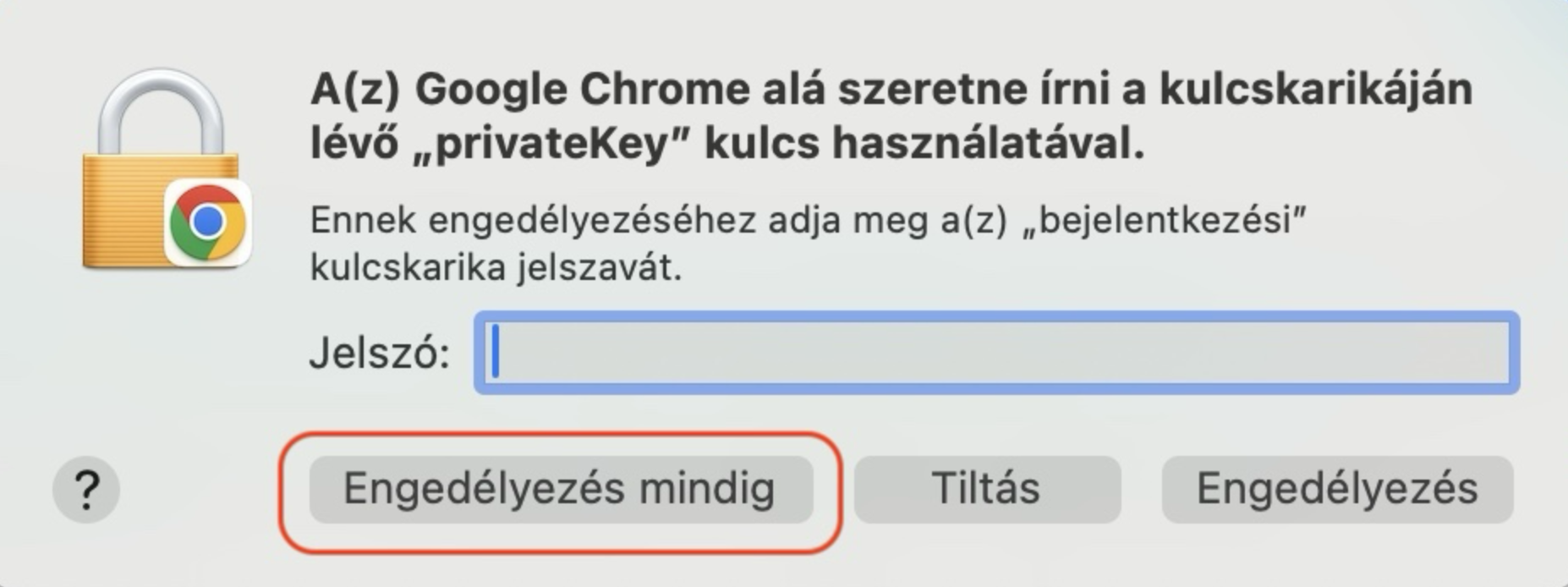
Fontos, hogy macOS rendszeren csak akkor tudjuk kiválasztani a böngészőben a megfelelő tanúsítványt, ha megadjuk a felugró ablakban a rendszerhez tartozó felhasználónevünket és jelszavunkat.
Ahhoz, hogy ezen a ponton csak egyszer kelljen megadnunk a jelszavunkat, az „Engedélyezés mindig“ gombra kell kattintanunk!