A JAVA_HOME beállítása


Miután telepítettük a JDK-t, Windows operációs rendszeren szükséges, hogy be is állítsuk a JDK elérési útvonalát a JAVA_HOME környezeti
változóban.
Ezt megtehetjük, ha az itt található leírást követjük.
JDK verzióváltás
Érdemes megjegyezni, hogy akkor is szükség lehet a JAVA_HOME környezeti változó módosítására, ha szeretnénk JDK verziók között váltani. Pl.: Egy új projekten dolgozunk, ahol régebbi vagy újabb JDK-t használnak.
Ilyenkor a fent linkelt leírás lépéseit oly módon hajtsuk végre, hogy a használni kívánt JDK verzió elérési útvonala legyen beállítva a JAVA_HOME változóban.
Miután telepítettük a JDK-t, macOS rendszeren automatikusan be lesz állítva a megfelelő JAVA_HOME környezeti változóban.
Ennek ellenére szükség lehet arra, hogy meg tudjuk változtatni az alapértelmezett JDK verziót. Pl.: Egy új projekten dolgozunk, ahol régebbi vagy újabb JDK-t használnak.
Amennyiben telepítettük a gépünkre a számunkra szükséges JDK verziót, az itt található leírást követve tudunk a JDK verziók között váltani.
Ubuntun való telepítés esetén a JAVA_HOME környezeti változót is be kell állítani. Ezt az alábbi módon teheted meg:
-
Keresd meg a Java telepítésének útvonalát az Intellij-ben a File → Project Structure… menüpont alatt.
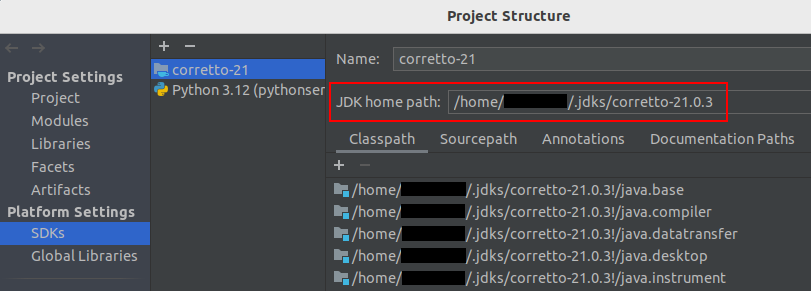 Ezt kell beállítanod a /your/path/to/java helyén az alábbi pontokban.
 -
Nyisd meg a profil konfigurációs fájlt: Hozzá kell adnod a
JAVA_HOMEváltozót a profil konfigurációs fájlodhoz. Nyisd meg vagy a ~/.bashrc fájlt a kedvenc szövegszerkesztődben. Például nano használatával: -
Add hozzá a
JAVA_HOMEváltozót: Add hozzá a következő sort a fájl végéhez, ahol /path/to/java-t a Java telepítésének valós útvonalával helyettesíted: -
Mentsd el és zárd be a fájlt: Mentsd el a fájlt és lépj ki a szövegszerkesztőből (nano-ban ezt a
CTRL + X, majdYés utána azEntermegnyomásával teheted meg). -
Alkalmazd a változtatásokat:
-
Ellenőrizd a változást: Ellenőrizd, hogy a
JAVA_HOMEváltozó helyesen van-e beállítva:
Ha minden helyes, akkor ez a parancs kiírja a Java telepítésének útvonalát. Ezáltal a JAVA_HOME változó minden új terminál munkamenetben elérhető lesz.
SDK beállítás IntelliJ-ben
Fontos, hogy amennyiben JDK-t váltunk, IntelliJ-ben se felejtsük átállítani a projekt SDK-t! Az ehhez szükséges leírás itt található.