Teams Bot fejlesztői tudástár


Ezen az oldalon olyan fejlesztői segédletek találhatók, amik elsősorban a Teams Bot alkalmazás fejlesztése során lehetnek hasznosak.
Alkalmazás paraméterek lokális környezeten
Amennyiben a teljes Teams Bot funkcionalitást szeretnénk lokálisan használni, ne felejtsük el, hogy lokálisan is be kell állítanunk az alkalmazás paramétereket az application.yml-ben
1. Emulátor használata
Amennyiben szeretnénk gyorsan kipróbálni a Teams Bot-ot, a Microsoft Teams integrációt kihagyva, lehetőség van emulator-ból is megszólítani a lokálisan futó Teams Bot alkalmazásunkat.
- Indítsuk el a Teams Bot alkalmazást a gépünkön.
- Töltsük le innen az emulátort.
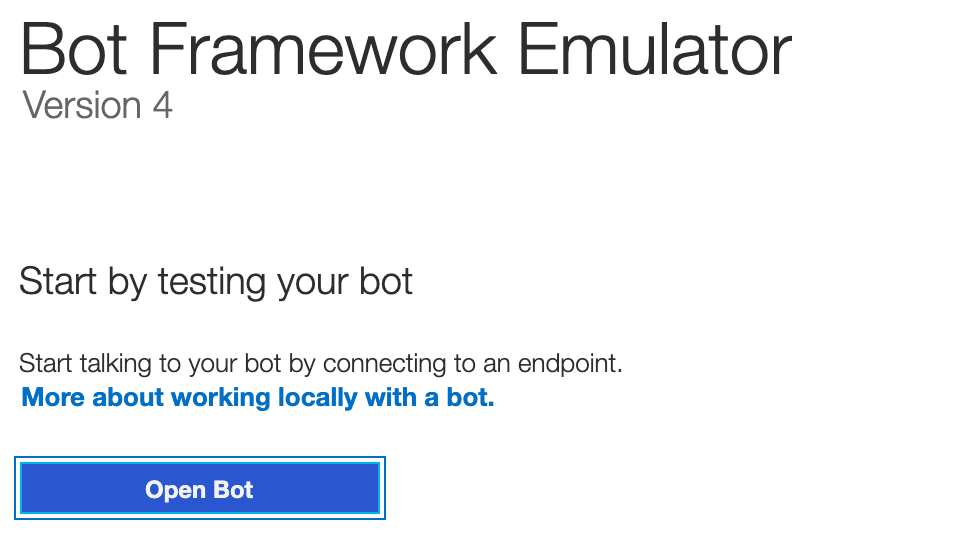
- Indítsuk el a Bot Framework Emulator-t.
-
Kattintsunk az Open Bot gombra.
-
A megnyíló ablakban a Bot URL mezőben adjuk meg az alábbi URL-t:
http://localhost:3978/api/messages, majd kattintsunk a Connect gombra.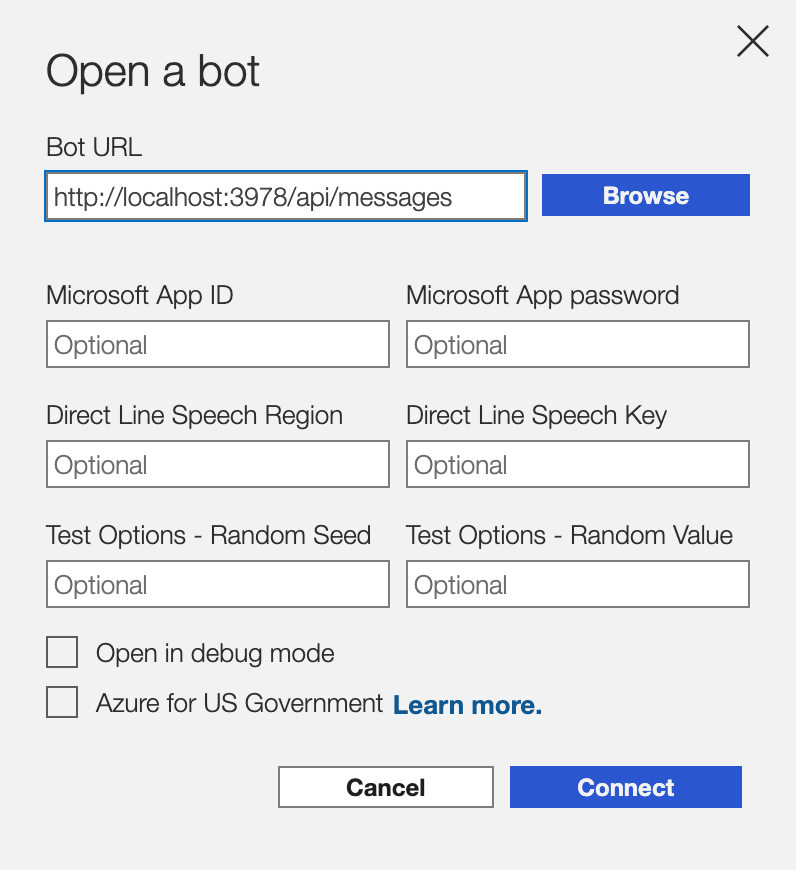
-
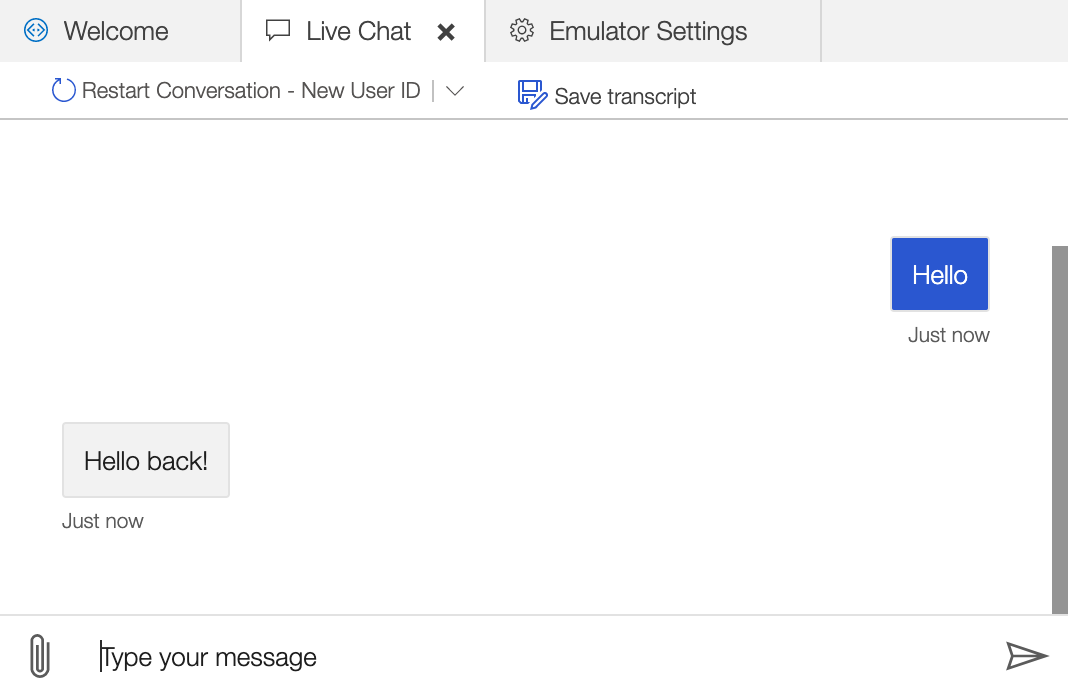
Ezt követően már tudunk is chatelni a lokálisan futó alkalmazásunkkal.
MicrosoftAppId és MicrosoftAppPassword alkalmazás konfigurációs paraméterek
Fontos, hogy a fent leírt lépésekkel csak akkor fog működni az emulátor, ha az application.yml fájlban az MicrosoftAppId és MicrosoftAppPassword alkalmazás paramétereket értékét üresen hagyjuk.
2. Ngrok használata
Amennyiben már integráltuk a Microsoft Teams-be a botot, akkor is előfordulhat, hogy szeretnénk, ha a Teams a lokális gépünkhöz csatlakozna. Például szeretnénk tesztelni valamilyen fejlesztési módosítást anélkül, hogy folyton deployolnánk a botot.
Ehhez az ngrok alkalmazást tudjuk használni, ami képes a lokális gépünkön egy adott portot, az interneten keresztül is elérhető domain névvel kinyitni. Ezt pedig be tudjuk állítani a Microsoft Bot Framework oldalon Messaging endpoint-ként.
Az alábbi lépésekkel tudjuk használni az ngrok-ot:
- A lokális környezetünkön állítsuk be a
MicrosoftAppIdésMicrosoftAppPasswordalkalmazás konfigurációs paramétereket: - Indítsuk el lokálisan a Teams Bot alkalmazást.
- Töltsük le az ngrok alkalmazást innen, majd telepítsük is fel a számítógépünkre.
- Parancssorból adjuk ki az alábbi parancsot:
-
Ekkor az ngrok létrehoz egy „tunnel“-t a 3978-as porthoz, és az alábbi outputot adja:
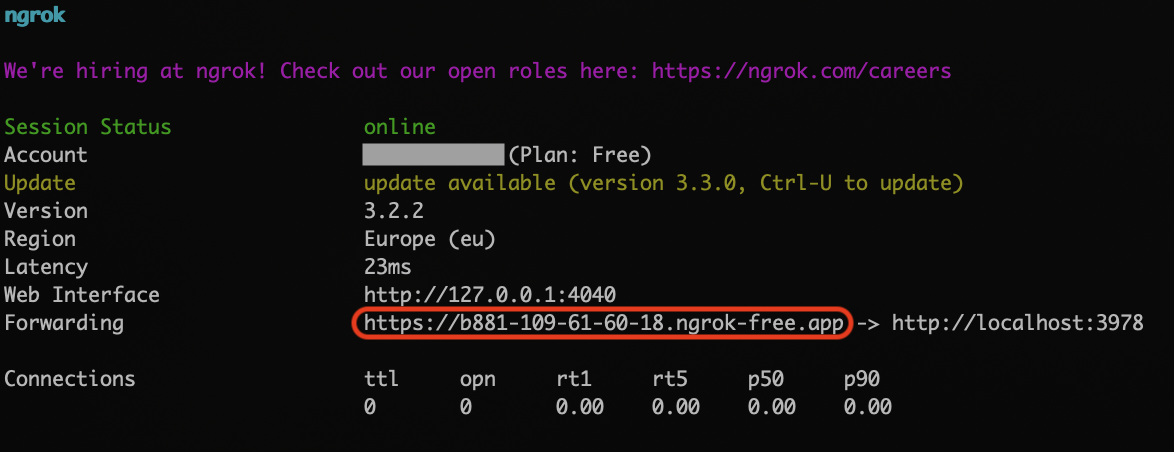
Ezt a paranccsor ablakot ne zárjuk be, de másoljuk ki a forwarding URL-t.
-
Nyissuk meg a Bot Framework oldalon regisztrált Teams Botunkat és kattintsunk a jobb felső sarokban található Settings menüpontra.

-
A megnyíló képernyőn a Configurations szekcióban a Messaging endpoint mezőbe másoljuk be az ngrok által generált fordarding URL-t. Figyeljünk rá, hogy az URL végén szerepelnie kell a
/api/messagesvégződésnek.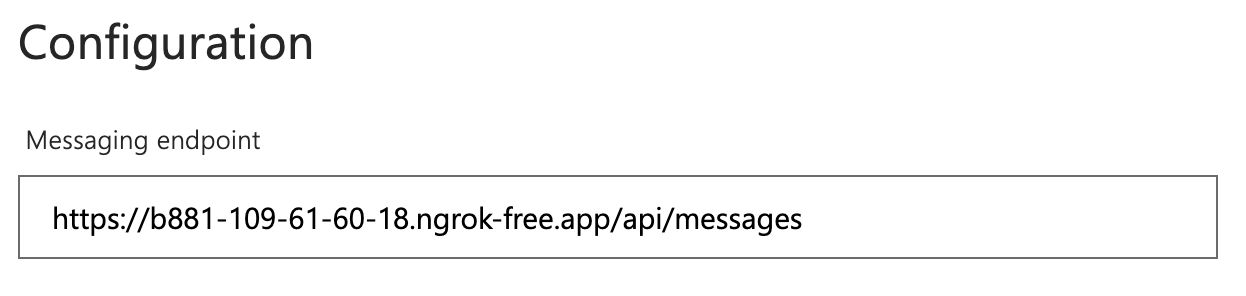
-
Végül kattintsunk a Save changes gombra.
- Ha mindent jól csináltunk, akkor mindaddig amíg nem állítjuk vissza a Messaging endpoint értékét a lokális környezetünkhöz fog csatlakozni a Teams.