SonarQube használata


1. SonarQube indítása
A backend projektben található infrastructure/docker-compose.yml fáljban vegyük ki a kommentezést az alábbi soroknál:
#  sonarqube:
#    image: sonarqube:10.4.0-community
#    container_name: sonarqube
#    restart: unless-stopped
#    ports:
#      - "9000:9000"
Majd adjuk ki az alábbi parancsot:
Ezt követően a http://localhost:9000 oldalon lesz elérhető a SonarQube szerver.
A kezdeti admin felhasználó adatai:
- Username:
admin - Password:
admin
2. Projekt hozzáadása és analysis token generálása
2.1 Projekt létrehozás
-
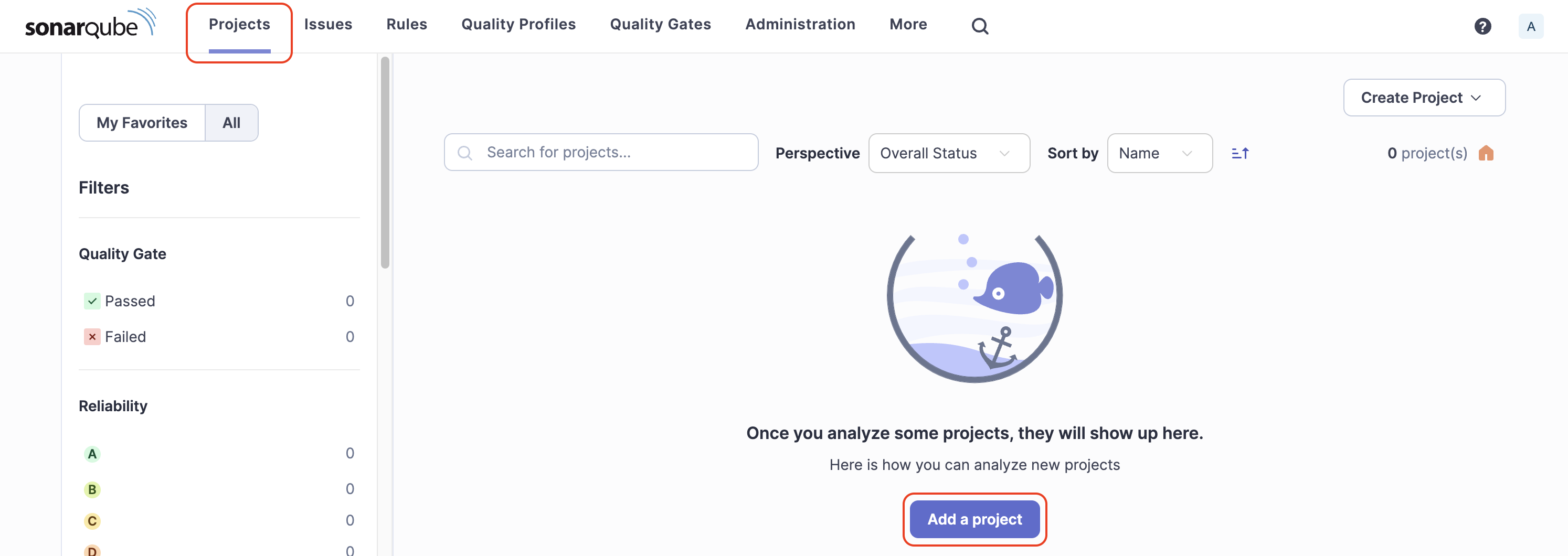
A Projects fülön kattintsunk az Add a project gombra:
-
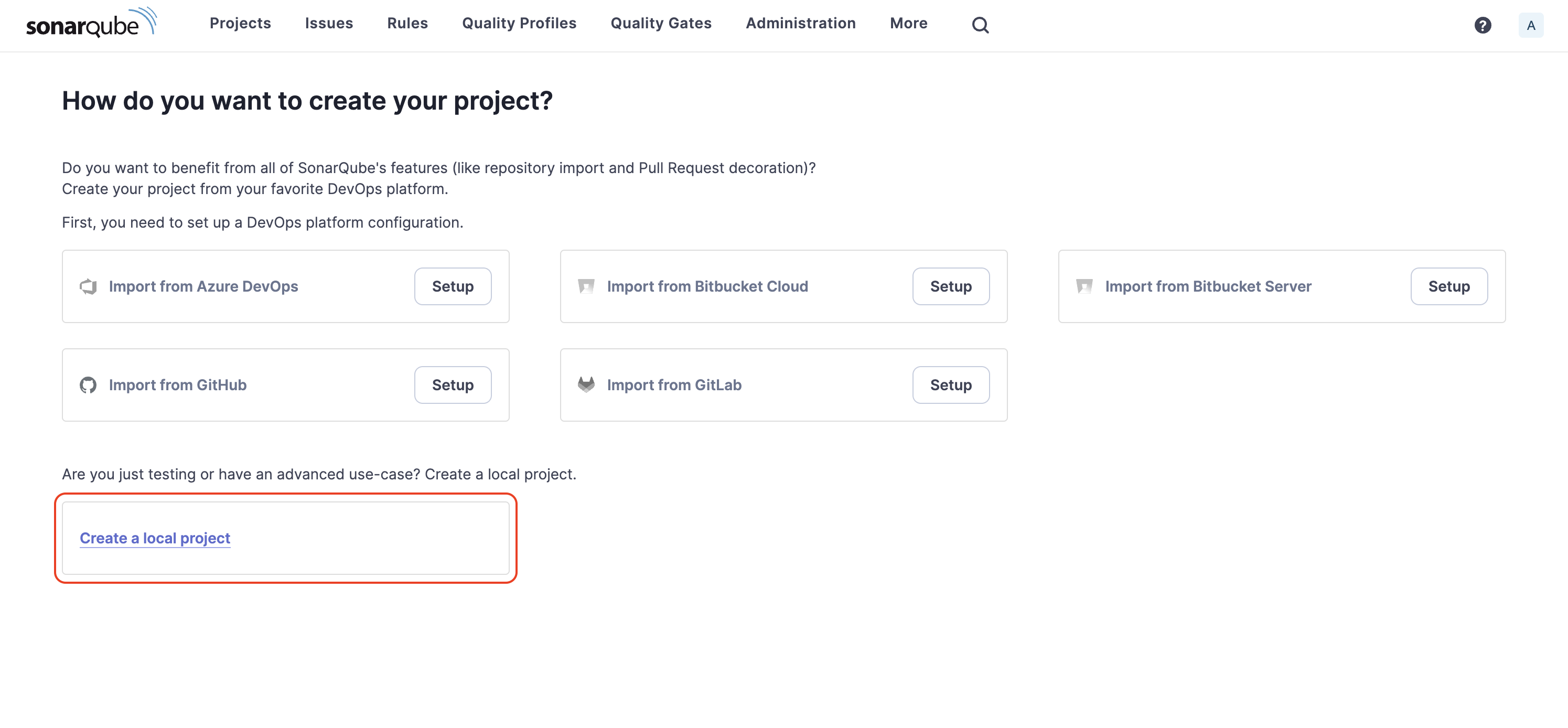
Válasszuk a Create a local project opciót:
-
Töltsük ki a Project display name és Project key mezőket, majd kattintsunk a Next gombra:
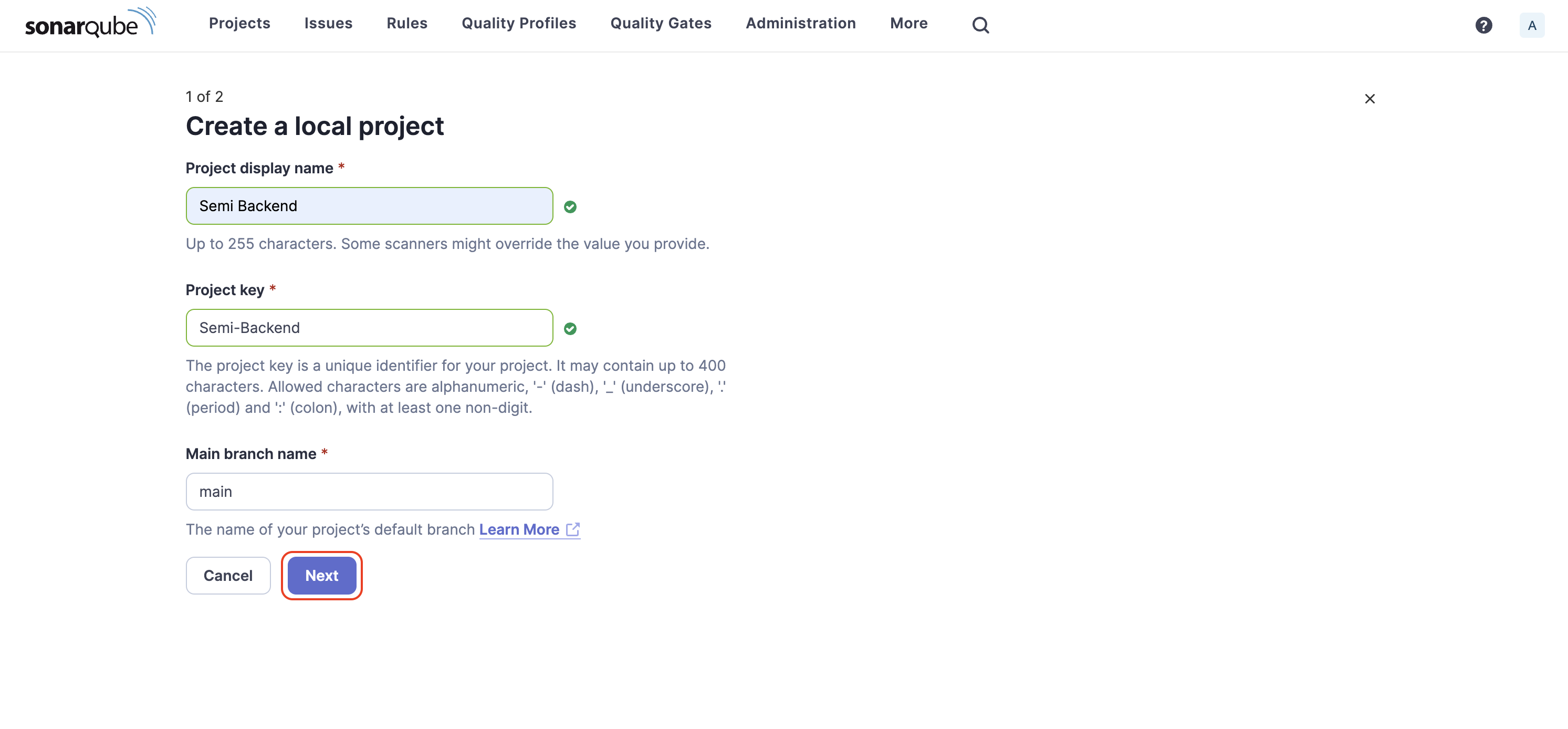
Ezeket az értékeket kell majd megadnunk az analízis futtatásakor használt scriptekben a
-Dsonar.projectKey,-Dsonar.projectNameparaméterek értékeinek. -
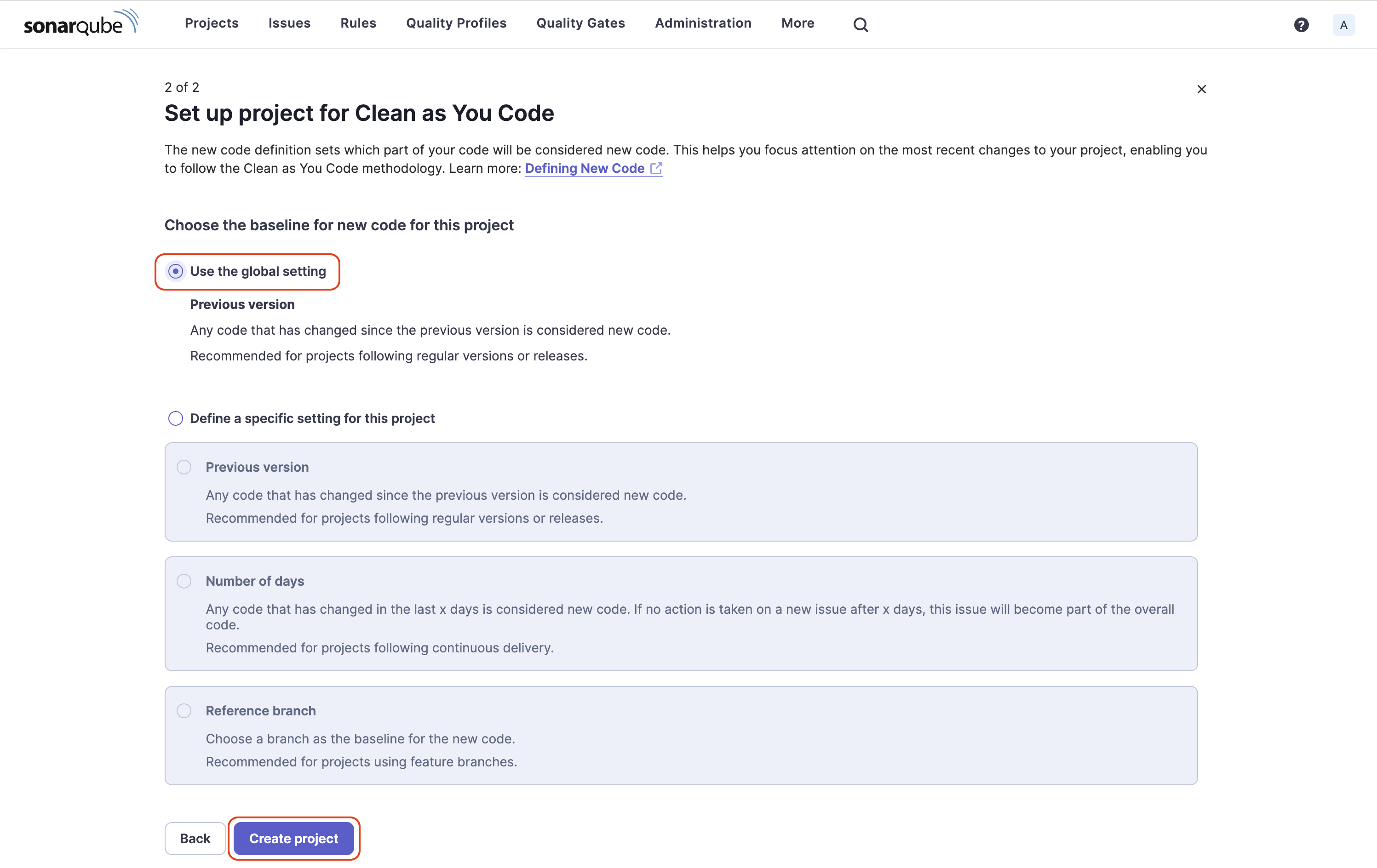
Válasszuk a Use the global setting opciót majd nyomjunk a Create project gombra.
2.2 Token generálása
-
Az előző pontban létrehozott projektünknél az Analysis Method képernyőn válasszuk a Locally opciót:
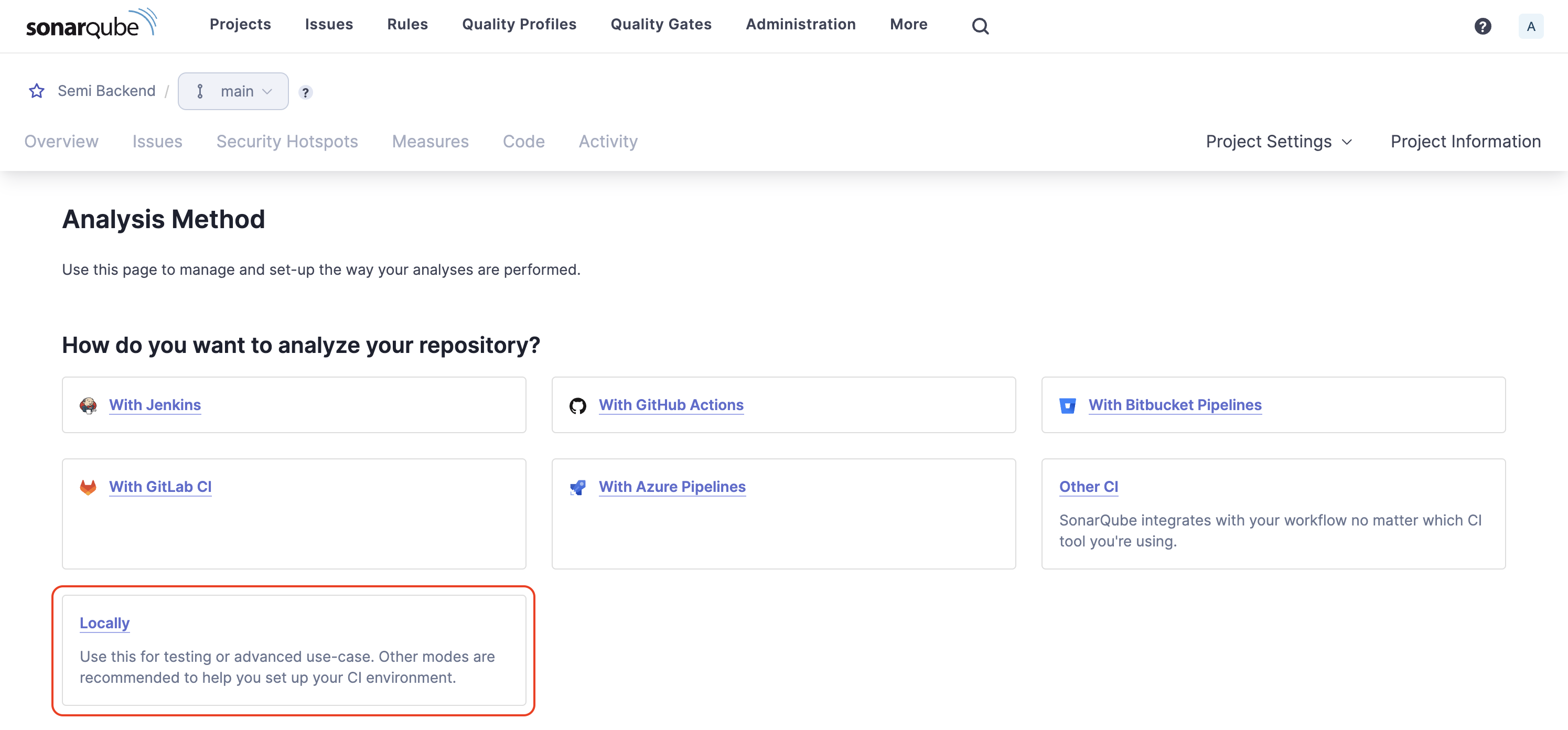
-
Az Analyze your project képernyőn a Provide a token szekcióban kattintsunk a Generate gombra:
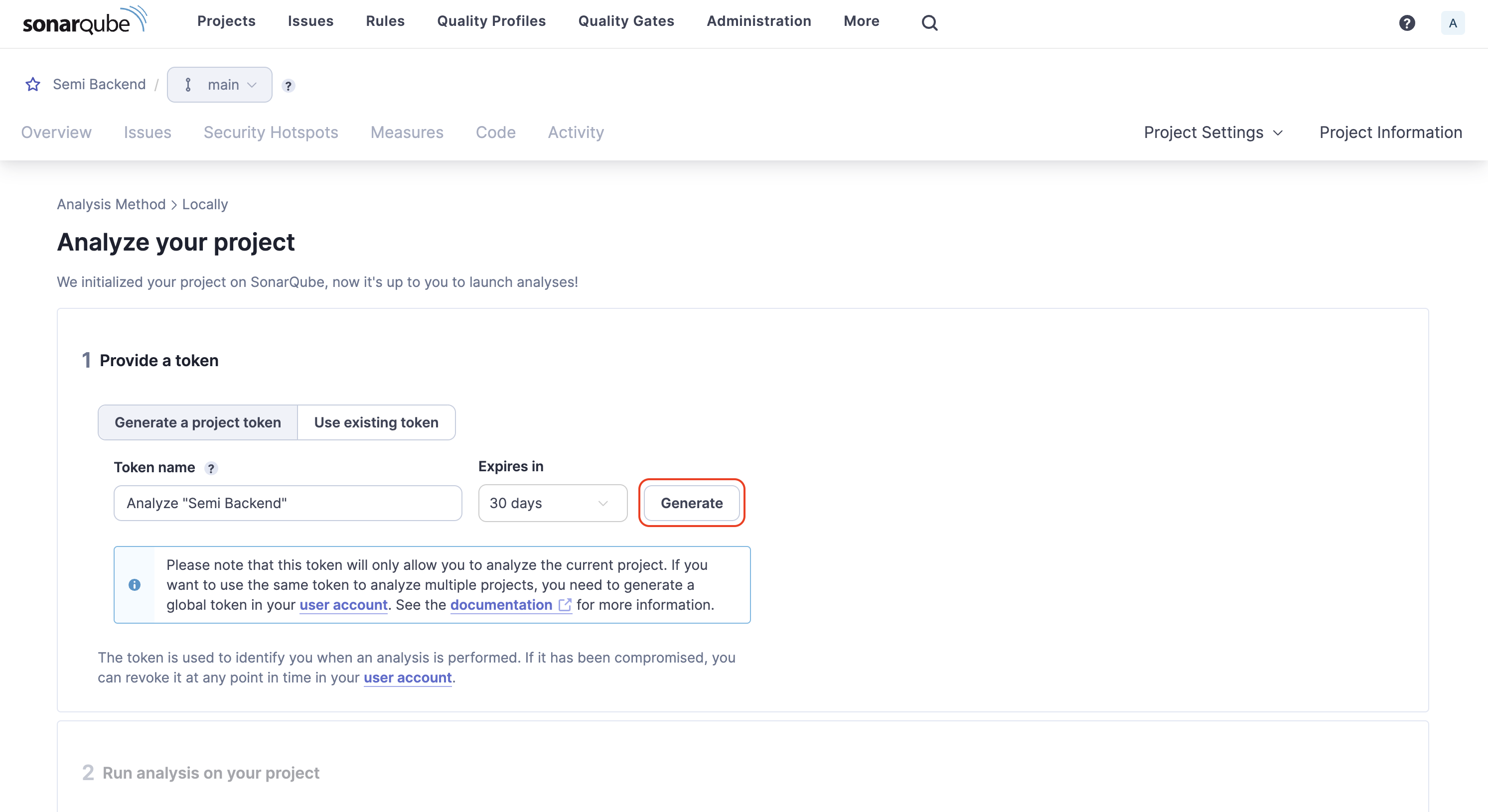
-
Ekkor a képernyőn megjelenik az analízishez szükséges token, amit az analízis futtatásakor használt scriptekben kell megadni, a
-Dsonar.tokenparaméterek értékének: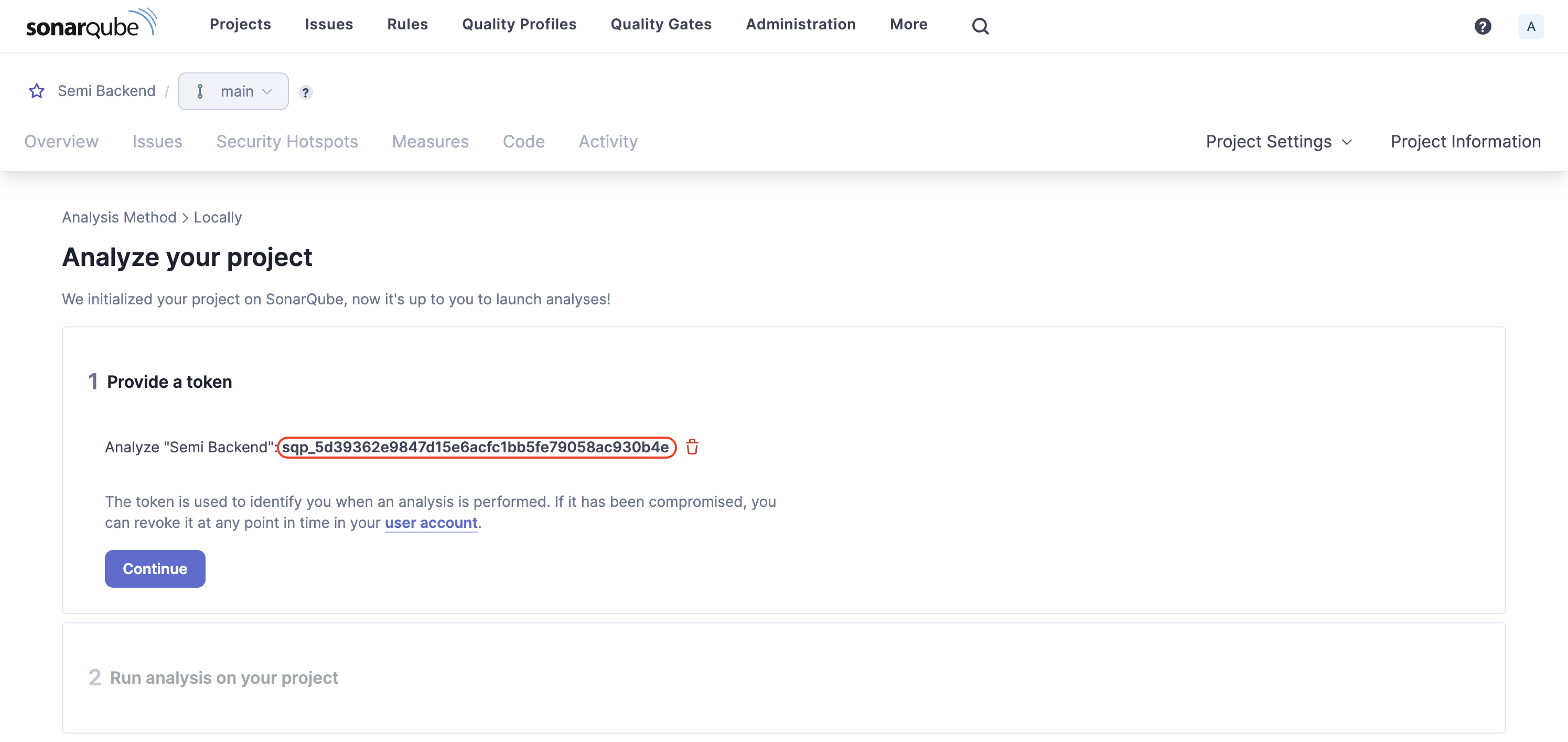
3. Quality Gate-ek definiálása
-
A Quality Gates fülön kattintsunk az Create gombra:
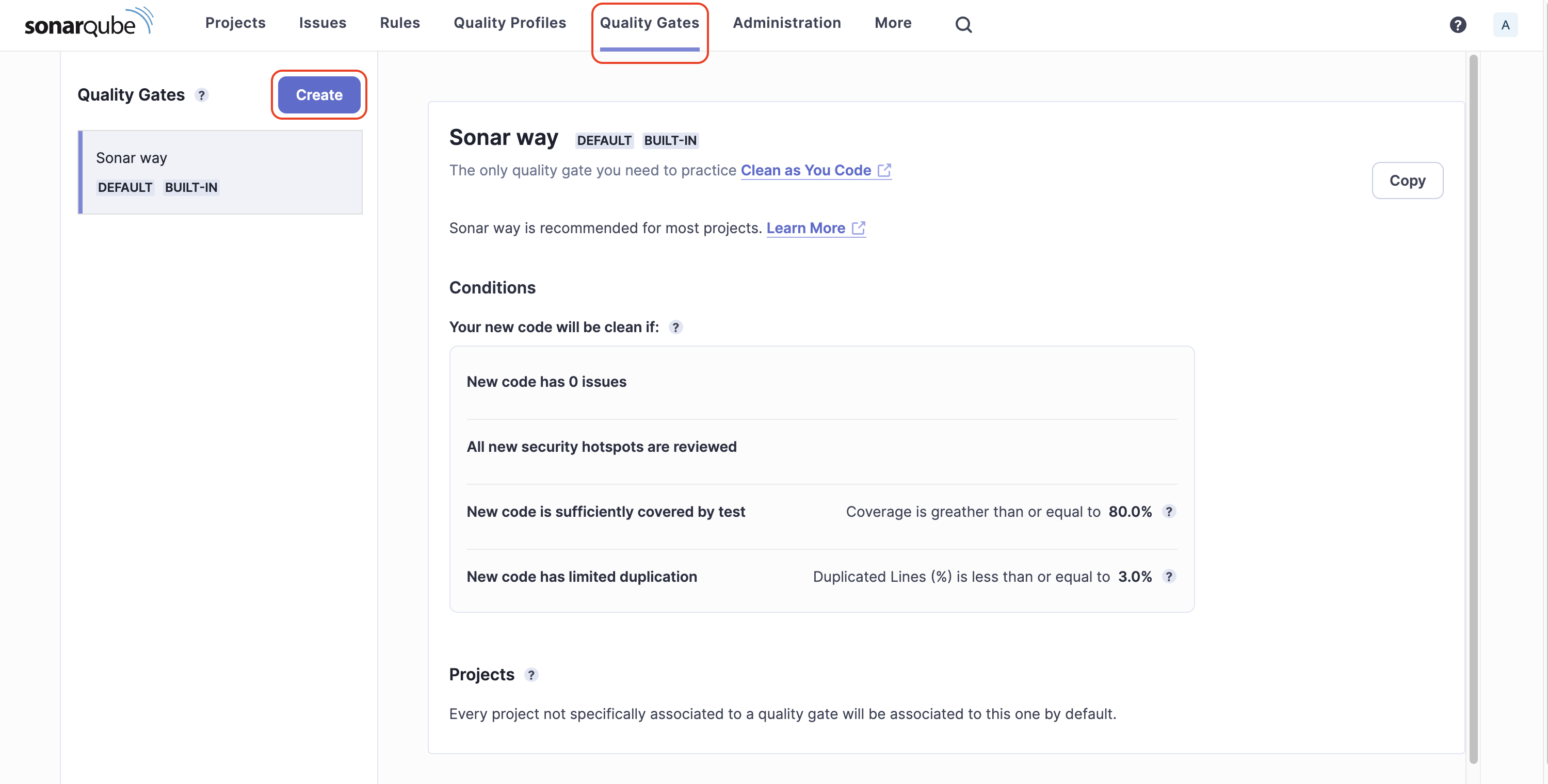
-
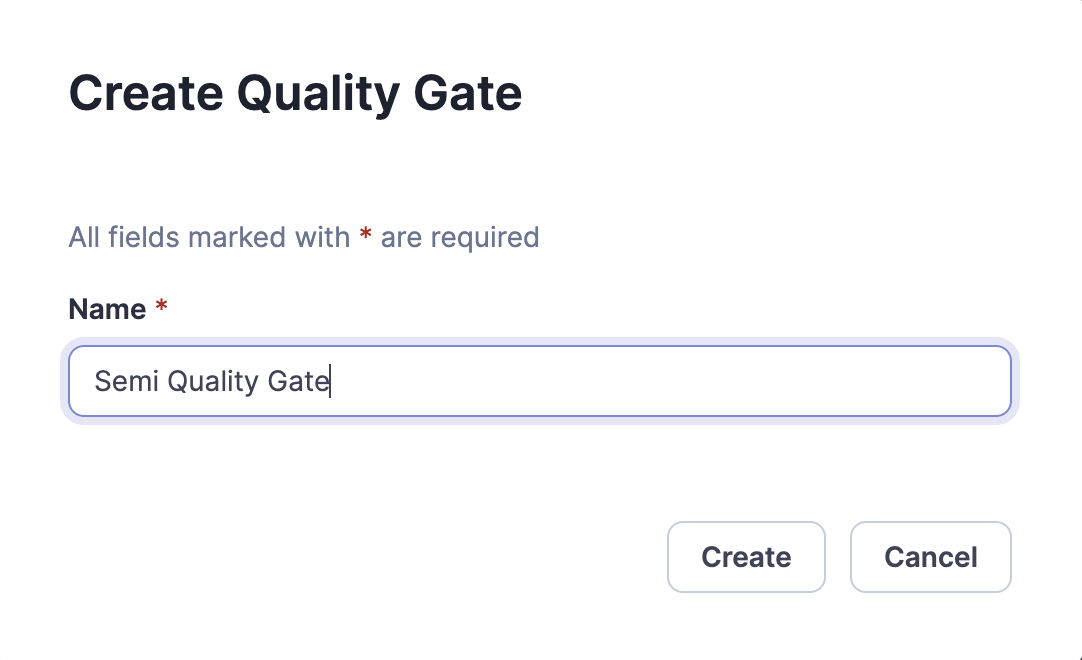
Adjunk nevet a Quality Gate-nek majd nyomjunk a Create gombra:
-
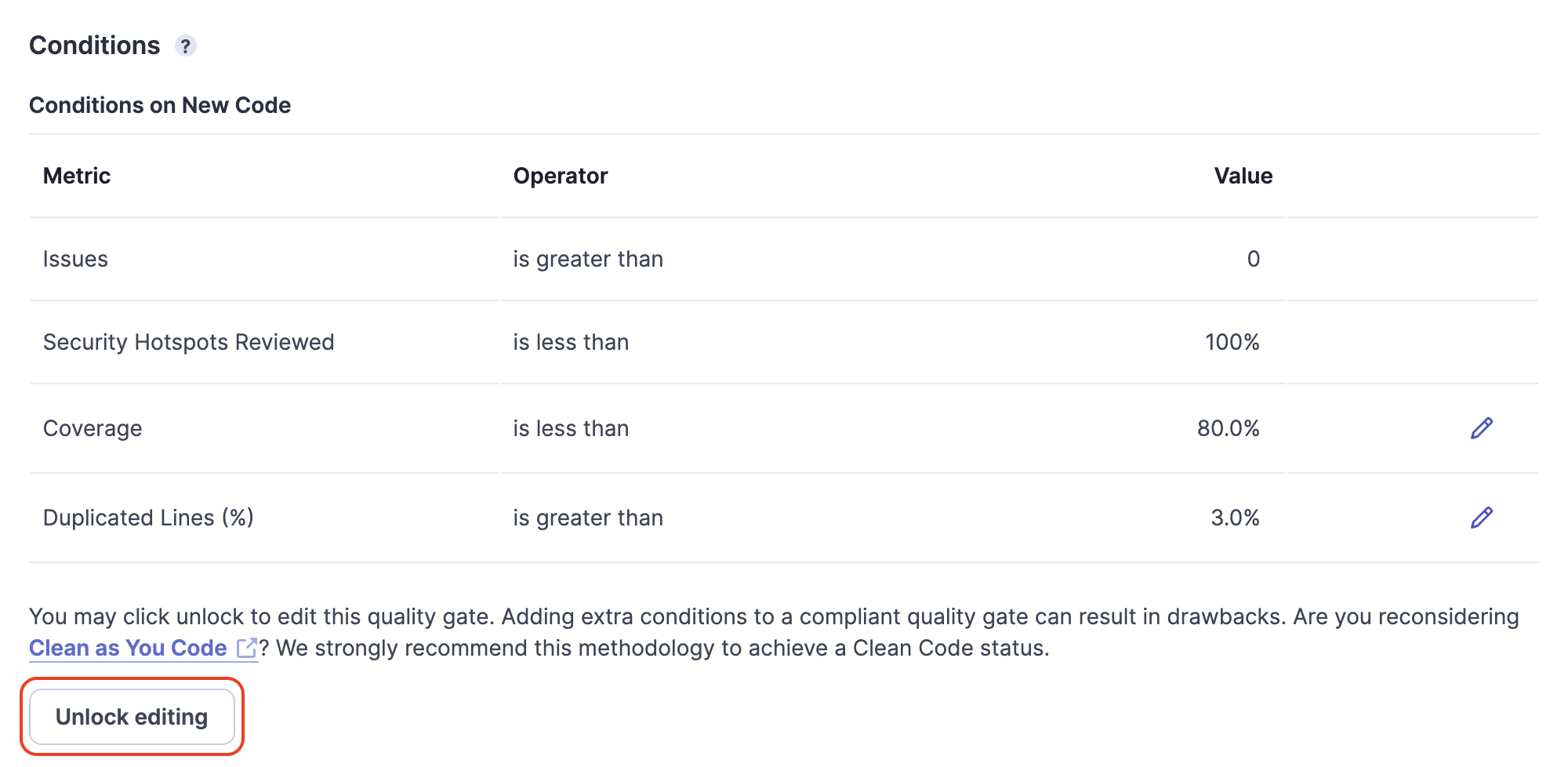
Az így létrehozott Quality Gate képernyőjén a Conditions szekcióban kattintsunk az Unlock editing gombra:
-
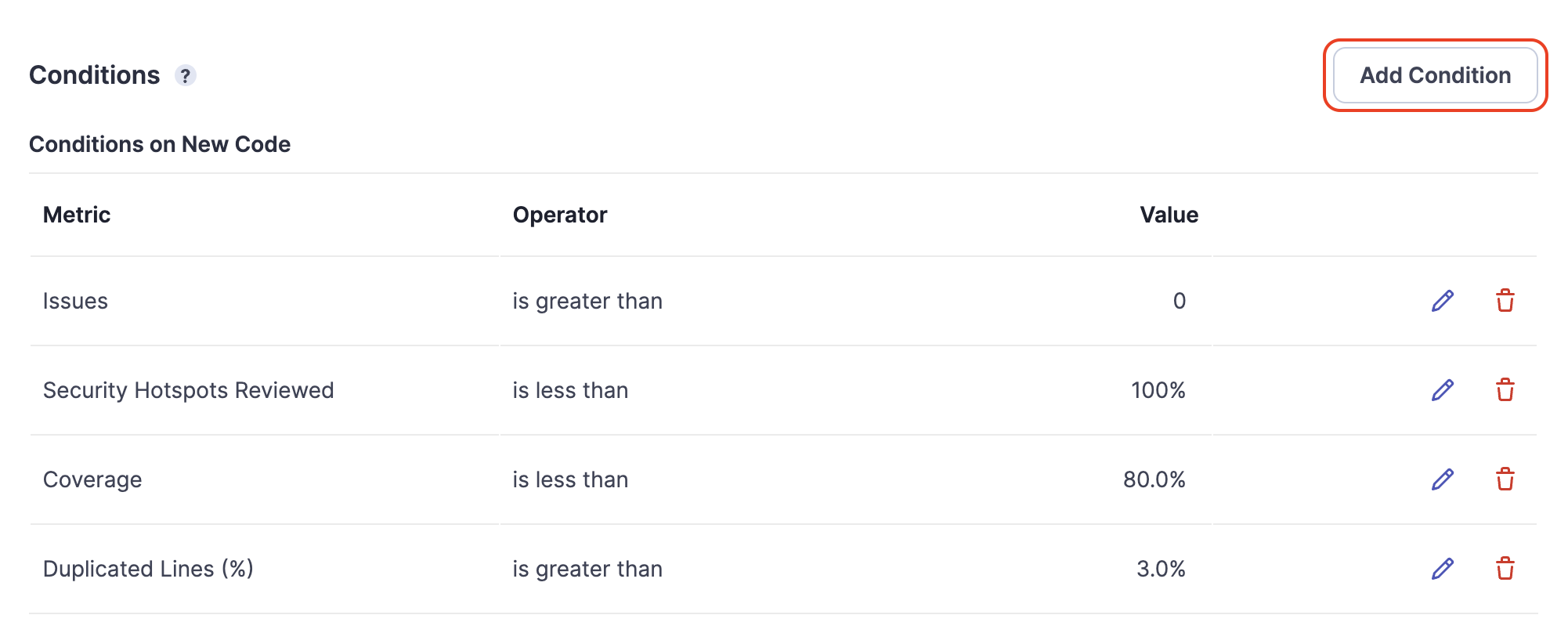
Ezután szintén a Conditions szekcióban kattintsunk a frissen megjelent Add Condition gombra:
-
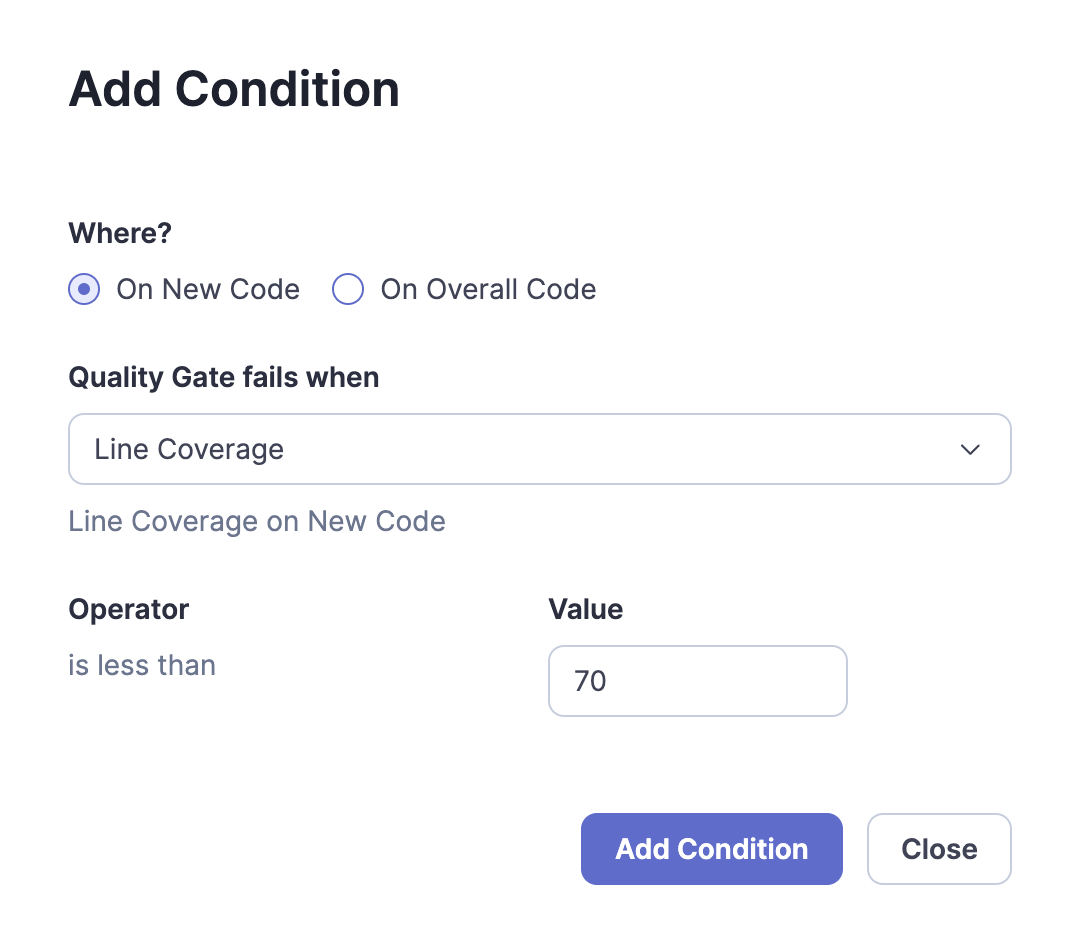
Az Add Condition képernyőn definiáljuk a szükséges feltételt és nyomjunk az Add Condition gombra:
-
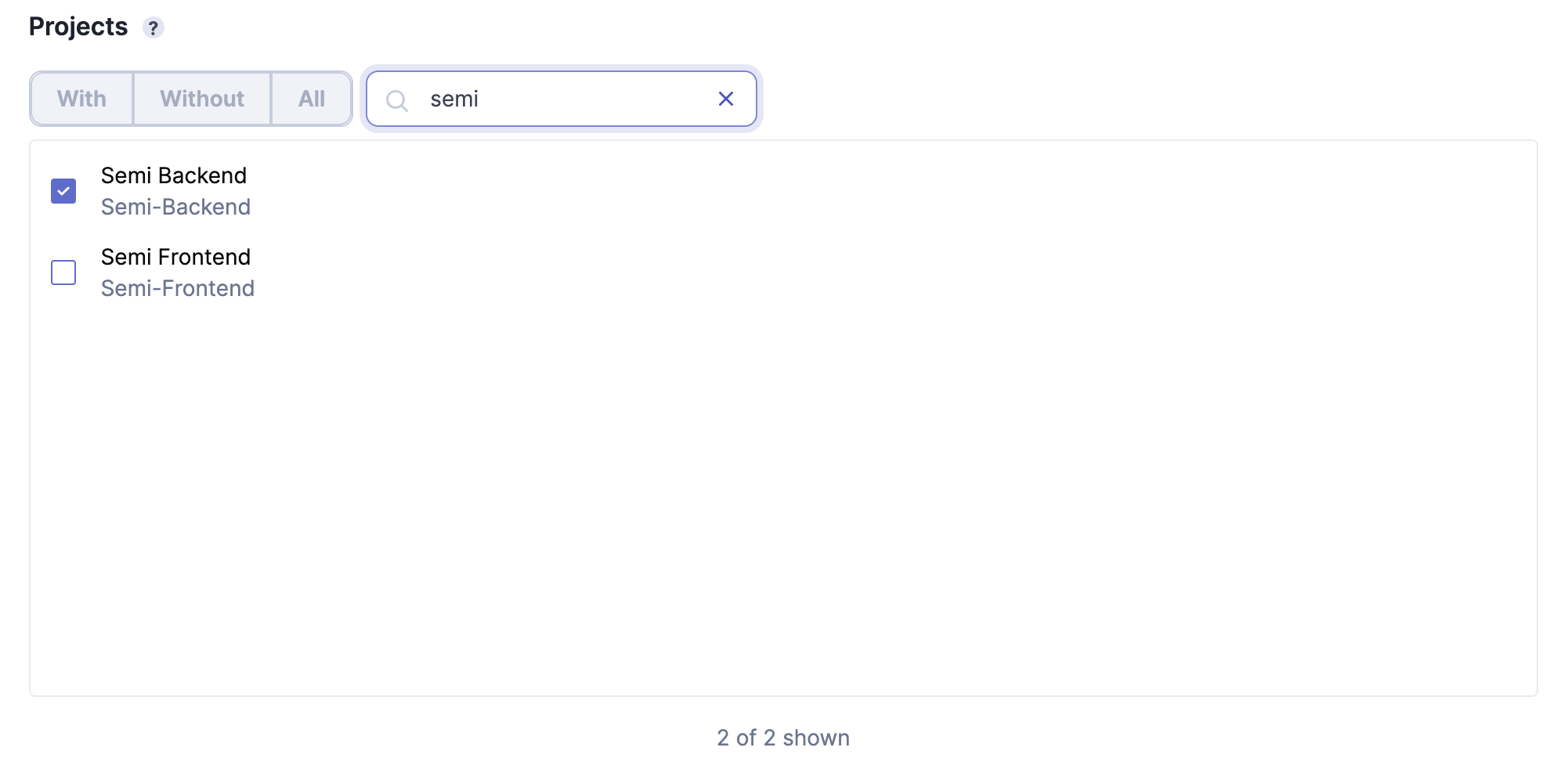
Miután minden szükséges feltételt megadtunk, a Projects szekcióban pipáljuk be a projekteket, ahol használni akarjuk a Quality Gate-et:
4. Analízis futtatása
Dinamikus értékek a parancsokban
A -Dsonar.projectKey, -Dsonar.projectName, -Dsonar.token, paraméterek értékének értelemszerűen a projekt létrehozásnál megadott és generált értékeket kell behelyettesíteni!.
A frontend analízishez a SonarScanner telepítése is szükséges, amihez itt található leírás.
SonarScanner telepítés macOS esetén
Amennyiben macOS-t használunk, a SonarScanner az alábbi paranccsal is telepíthető