JIRA projekt létrehozása és konfigurálása


Amennyiben az itt leírt lépéseket követve hozzuk létre a Jira projektünket, az alapértelmezetten kompatibilis lesz az Intuitech, Delivery 360 néven ismert termékfejlesztési módszertanával.
Fontos azonban, hogy a megfelelő metrikák akkor lesznek elérhetőek a Delivery 360 dashboard-ján, ha a projekten a Delivery 360 módszertannak megfelelően hozzuk létre és töltjük ki a ticketeket. (Iniciatívák használata, UAT dátum mezők helyes töltése stb.) Épp ezért, ezekről konzultáljunk a projekt PO-jával.
A Delivery 360-ról részletesebben itt olvashatsz.
1. JIRA Projekt létrehozása
Jogosultsági előfeltételek
Projektet csak JIRA adminoknak van jogosultsága létrehozni. Az alábbi adminoktól tudunk segítséget kérni:
| név | email cím |
|---|---|
| Sevcsik-Zajácz András | andras.sevcsik-zajacz@intuitech.studio |
| Kazsik Ádám | adam.kazsik@intuitech.studio |
| Katona Áron | aron.katona@intuitech.studio |
| Chabada György | gyorgy.chabada@intuitech.studio |
- Lépjünk be a JIRA-ba és a felső menüsorban válasszuk ki a Projects → Create project menüpontot.
-
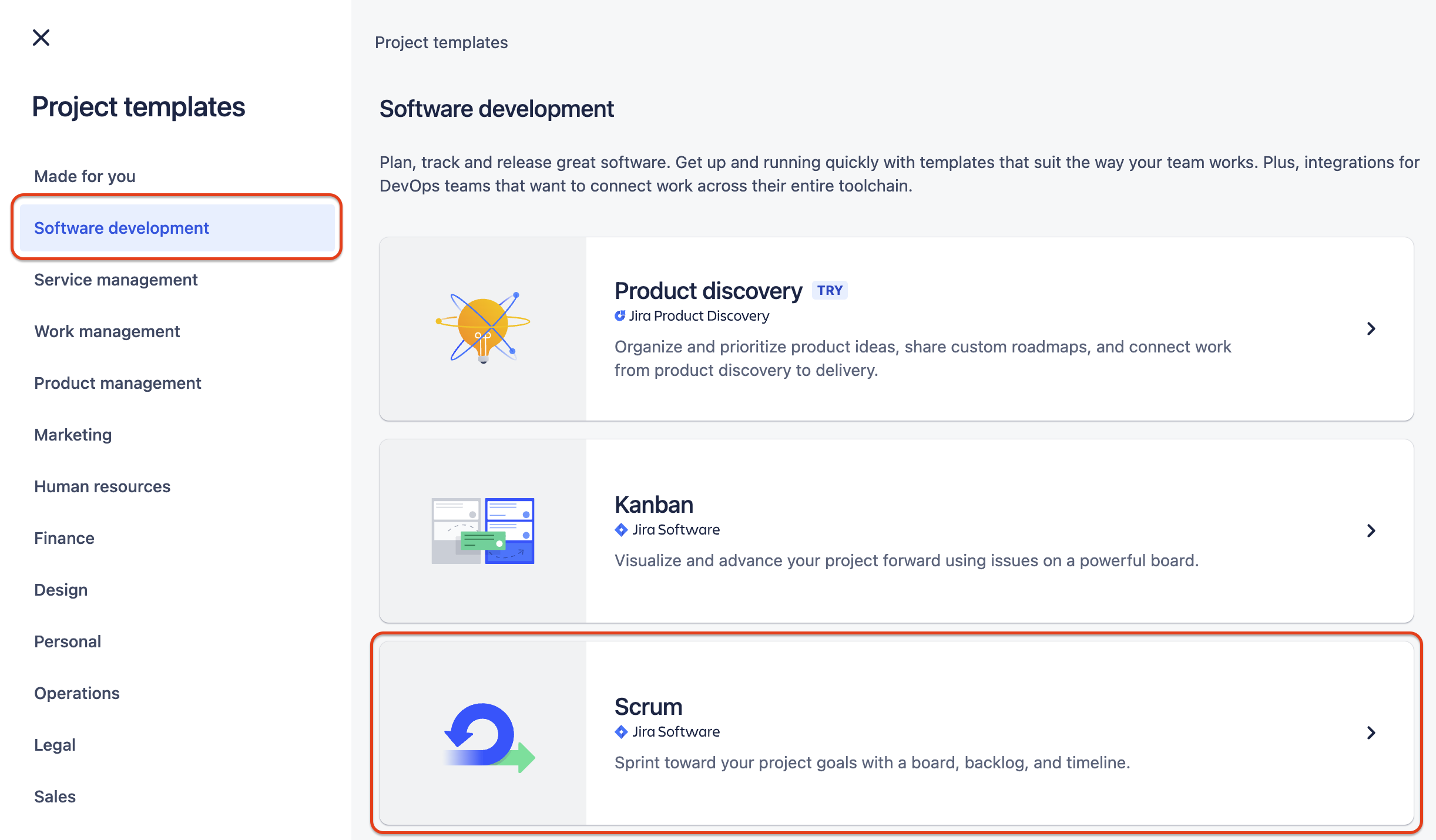
A megnyíló Project templates képernyőn győződjünk meg róla, hogy bal oldalt a Software development van kiválasztva, majd kattintsunk a Scrum opcióra.
-
Ezután egy összegzést láthatunk a Scrum templateről. Itt kattintsunk a jobb alsó sarokban található Use template gombra.
-
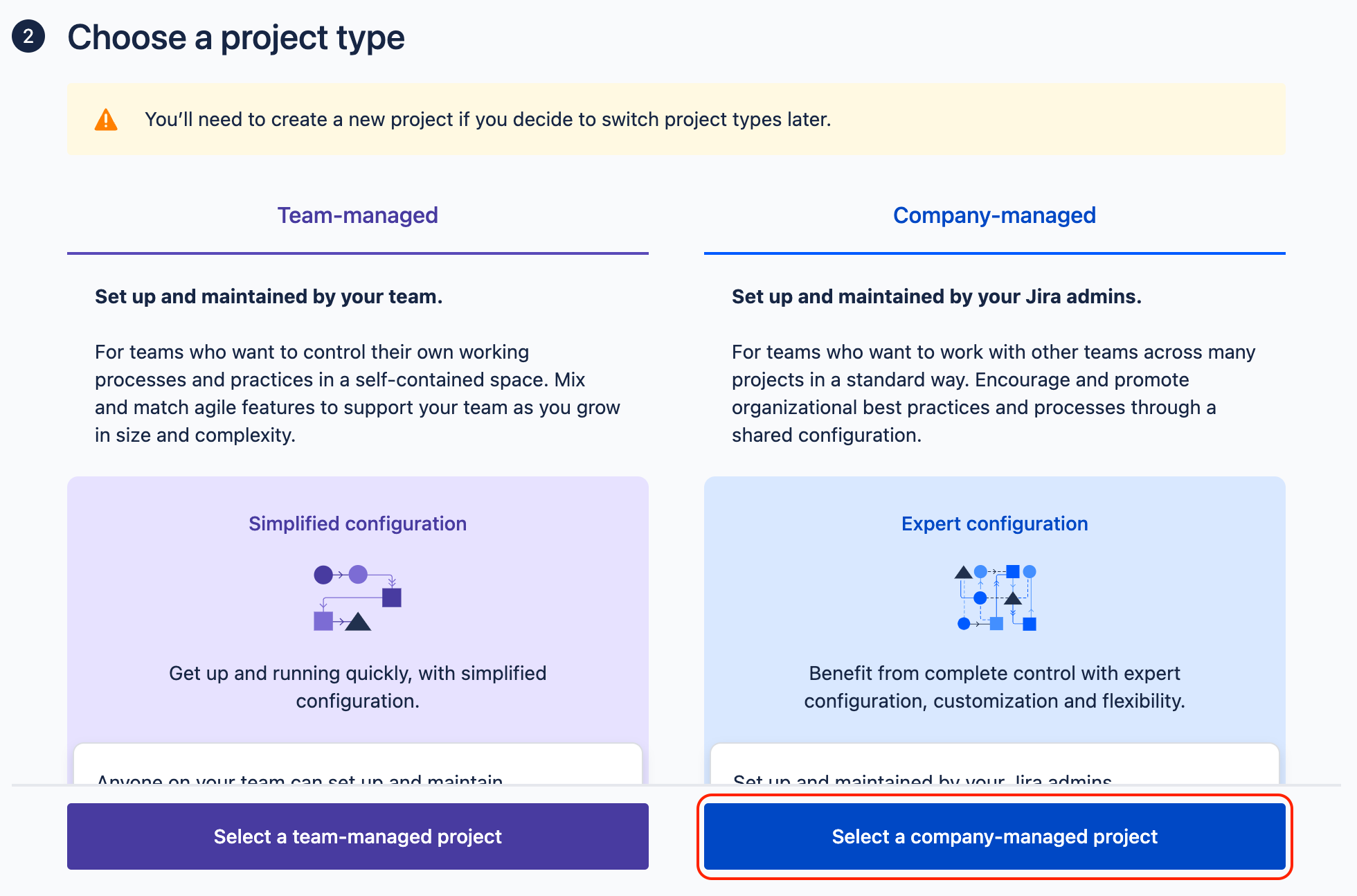
A következő képernyőn a Choose a project type szekció alján a Select a company-managed projekt gombra kell kattintanunk.
-
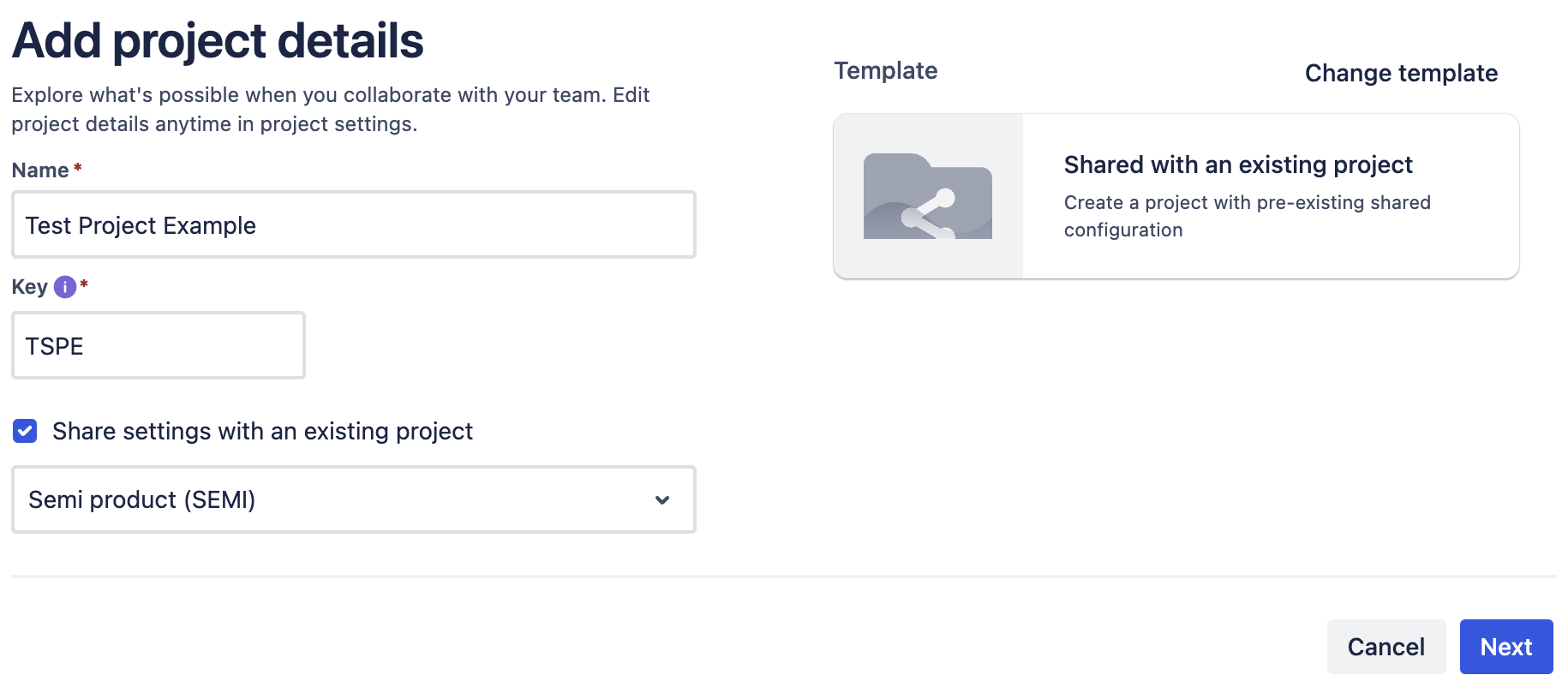
Az Add project details képernyőn:
- A Name mezőbe adjuk meg a projekt nevét.
- A Key mezőbe adjuk meg a projekt egyedi azonosító kulcsát. Ez lesz a JIRA ticket ID-k prefixe. (Pl.: SEMI Product esetén:
SEMI) - A Share settings with existing project checkboxot pipáljuk be, a legördülő menüből pedig válasszuk ki a
Semi Product (SEMI)template-et. - Végül kattintsunk a Next gombra.
2. JIRA Projekt konfigurálása
2.1 Project lead beállítása
- Lépjünk be a JIRA-ba és a felső menüsorban válasszuk ki a Projects → View all projects menüpontot.
- A Projects képernyőn válasszuk ki az aktuális projektet.
-
A baloldali menüsávból válasszuk ki a Project Settings opciót.
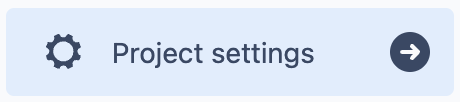
-
Ekkor szintén baloldalt megjelennek a Project Settings-hez tartozó almenük, ahol válasszuk a Details opciót.
-
A megnyíló Details képernyőn a Project lead szekcióban válasszuk ki a PO-t.
2.2 Tagok hozzáadása
- Lépjünk be a JIRA-ba és a felső menüsorban válasszuk ki a Projects → View all projects menüpontot.
- A Projects képernyőn válasszuk ki az aktuális projektet.
-
A baloldali menüsávból válasszuk ki a Project Settings opciót.
-
Ekkor szintén baloldalt megjelennek a Project Settings-hez tartozó almenük, ahol válasszuk a People opciót.
-
A megnyíló People képernyőn a jobb felső sarokban kattintsunk az Add people gombra.
-
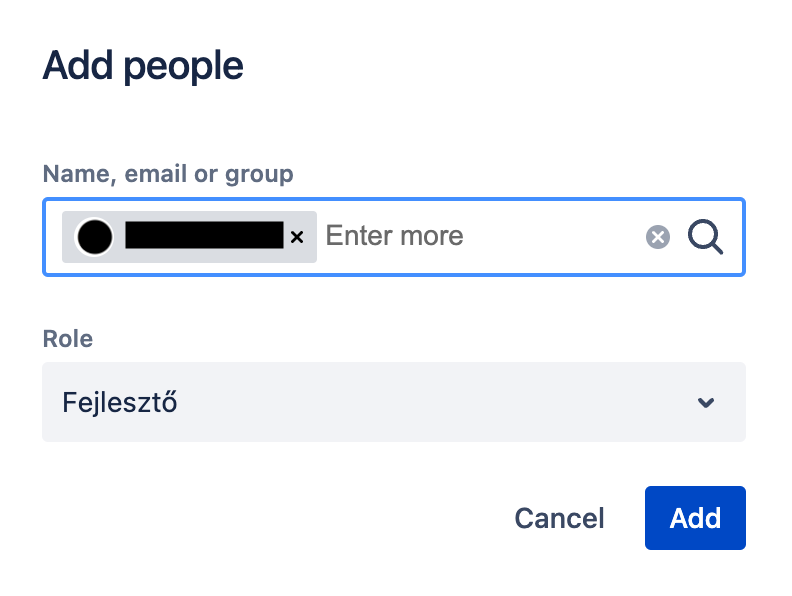
A felugró Add people ablakban:
- A Name, email or group mezőben adjuk hozzá a kívánt csapattagot vagy csapattagokat.
- A Role mezőben válasszuk ki a csapattagnak vagy csapattagoknak szánt jogosultságot.
- Majd kattintsunk az Add gombra.
Új belépő hozzáadása a projekthez
Előfordulhat, hogy nem tudjuk email alapján meghívni az új csapattagot. Ez akkor szokott előfordulni, ha az új csapattag egyben új belépő is a cégben, ezért még nincs pl.: JIRA hozzáférése.
Ebben az esetben az itt leírtakat kell követnünk, hogy hozzá tudjuk adni az új belépőt a JIRA projekthez.
2.2 JIRA Board/Boardok létrehozása
Jogosultsági előfeltételek
Fontos, hogy az alábbi lépéseket csak akkor tudjuk probléma nélkül végrehajtani, ha JIRA projekten legalább „Vezető“ szerepkörrel rendelkezünk! Egyéb esetben előfordulhat, hogy az egyes legördülő menükben nem jelenik meg a JIRA projektünk, és emiatt nem tudjuk kiválasztani azt filter vagy board létrehozásnál.
Egy csapattag szerepkörét a projekten az alábbi lépésekkel tudjuk módosítani:
- Lépjünk be a JIRA-ba és a felső menüsorban válasszuk ki a Projects → View all projects menüpontot.
- A Projects képernyőn válasszuk ki az aktuális projektet.
-
A baloldali menüsávból válasszuk ki a Project Settings opciót.
-
Ekkor szintén baloldalt megjelennek a Project Settings-hez tartozó almenük, ahol válasszuk a People opciót.
-
A People képernyőn a listában keressük meg azt a csapattagot akinek a szerepkörét módosítani szeretnénk, és a Role oszlopban található legördülő menüből válasszuk ki a kívánt szerepkört.
2.2.1 Filter létrehozása
A boardok létrehozása előtt, hozzunk létre egy filtert a projektünkhöz az alábbi lépésekkel:
- A felső menüsorban válasszuk ki a Filters → View all filters menüpontot.
- A megnyíló Filters képernyőn kattintsunk a jobb felső sarokban található Create filter gombra.
-
A Search képernyőn az input mezőbe adjuk meg az alábbi értéket:
- A
${jira-project-key}placeholder helyére értelemszerűen a JIRA Projekt létrehozása pontban megadott Key értékét kell behelyettesíteni.
Példa

- A
-
Kattintsunk az input mezőtől jobbra található Search gombra. Ez fontos, ha ezt kihagyjuk akkor a „Search text“ nem mentődik el a filterrel együtt!
-
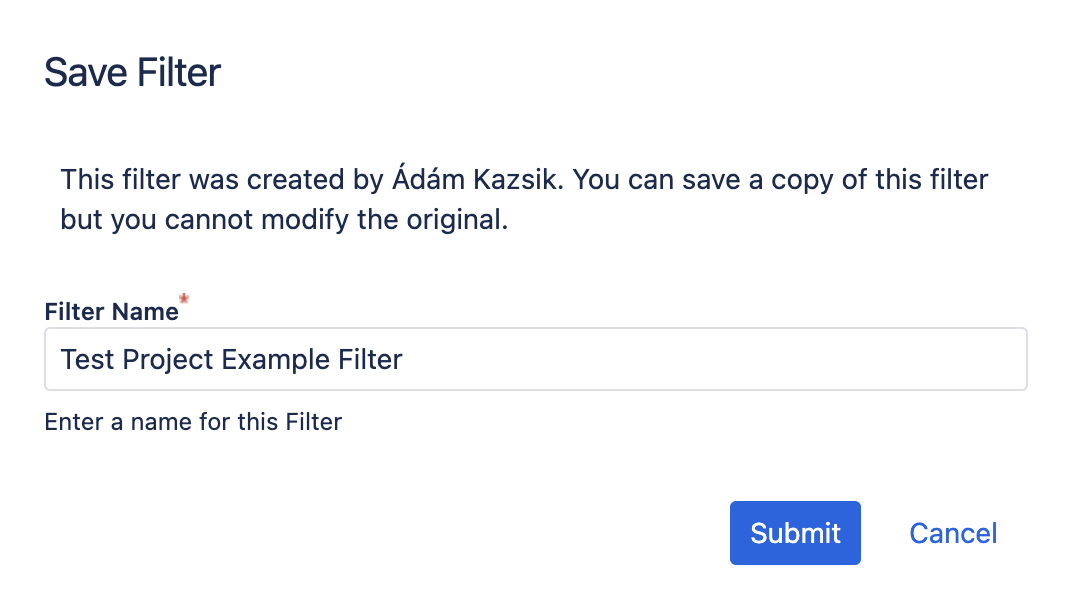
Végezetül kattintsunk a Save as gombra, majd a felugró ablakban a Filter name mezőben adjuk nevet a filternek és nyomjunk a Submit gombra.
2.2.2 Board/Boardok létrehozása
Az alábbi lépéseket mindhárom SEMI boardra hajtsuk végre:
SEMI BIZSEMI DEVSEMI QA
A JIRA boardjainkat a SEMI Product boardokból másolva hozzuk létre az alábbi lépésekkel:
-
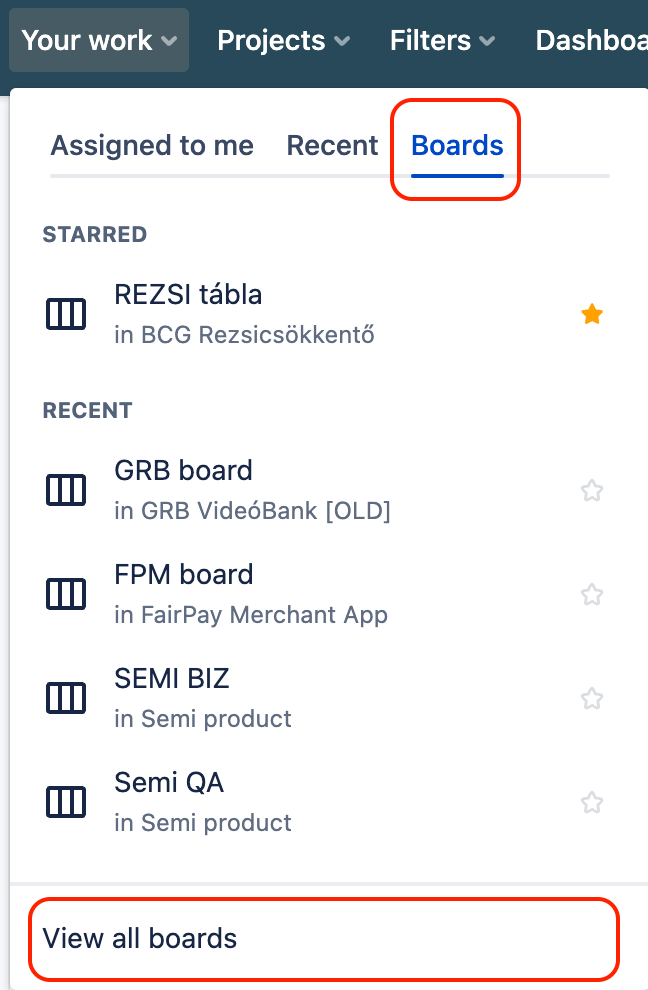
Lépjünk be a JIRA-ba és a felső menüsorban válasszuk ki a Your work → Boards → View all boards menüpontot.
-
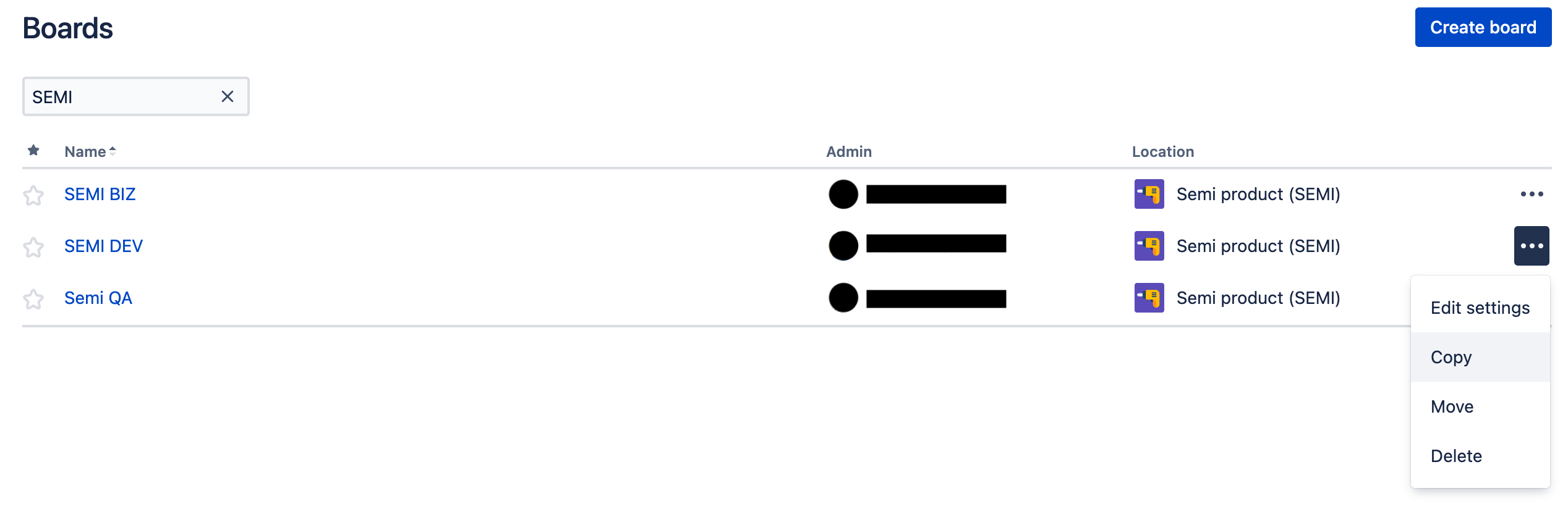
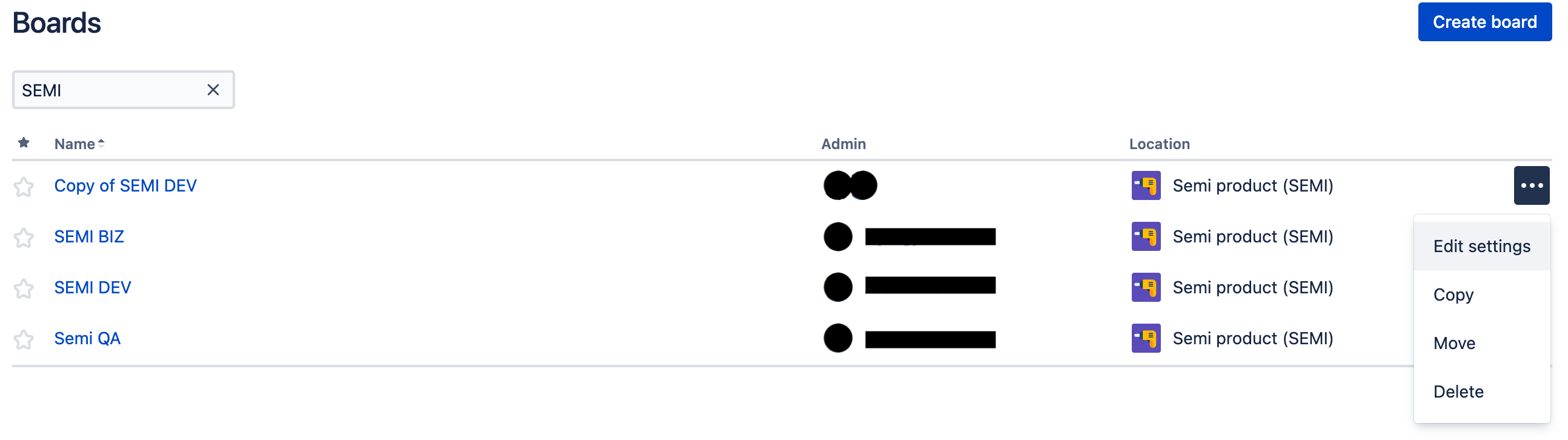
A Boards képernyőn a szűrőbe írjuk be hogy
SEMI. -
Az így megszűrt listából válasszuk ki a másolni kívánt boardot és jobb oldalt a 3 pötty ikonra kattintva válasszuk a Copy opciót.
-
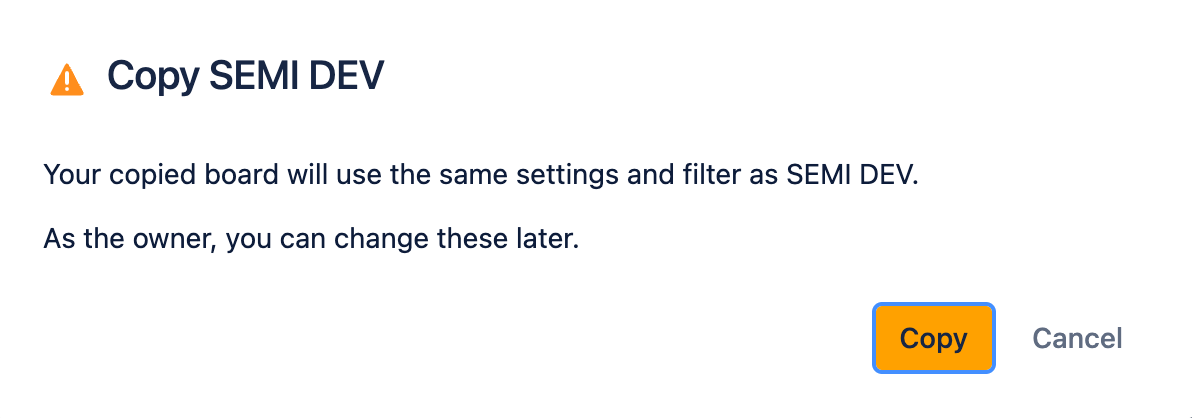
A felugró ablakban kattintsunk a Copy gombra.
-
Ezt követően a Boards képernyőn meg fog jelenni az újonnan másolt boardunk.
-
Válasszuk ki az újonnan létrejött boardot és jobb oldalt a 3 pötty ikonra kattintva válasszuk az Edit settings opciót.
-
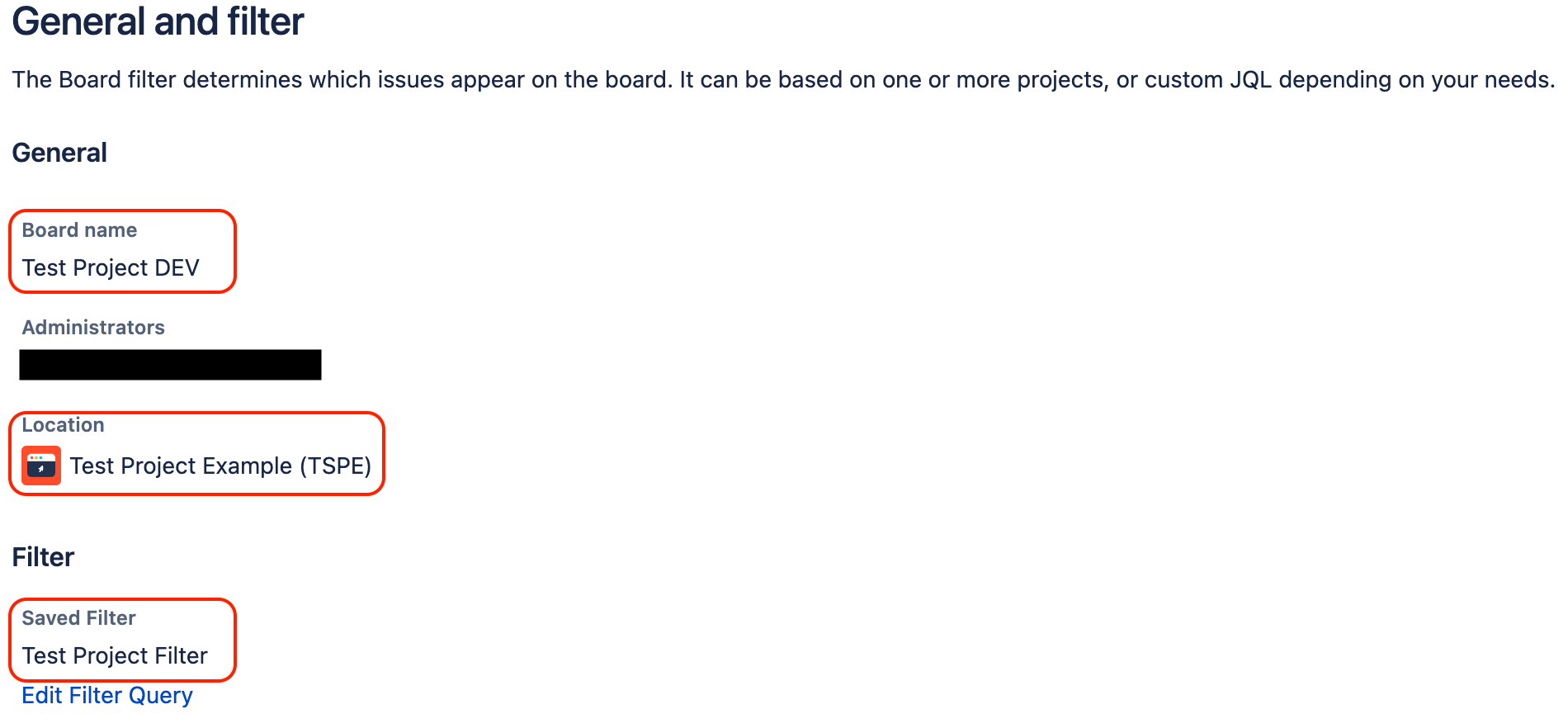
A megnyíló Board Settings képernyőn a General szekcióban:
- Írjuk át a Board name mező értékét. (
Project DEV,Project QA, stb.) - A Location legördülő listából válasszuk ki a SEMI helyett a saját JIRA projektünket.
-
A Board Settings képernyőn a Filter szekció Saved Filter mezőjében válasszuk ki a Filter létrehozása pontban létrehozott filtert.
Ha nem találjuk a filtert
Fontos, hogy a kereső mezőbe a filterünk teljes nevét, az elejétől kezdjük beírni, különben előfordulhat, hogy nem találja meg a kereső.
-
Szintén a Filter szekcióban az Edits mezőnél kattintsunk az Edit Filter Shares linkre.

-
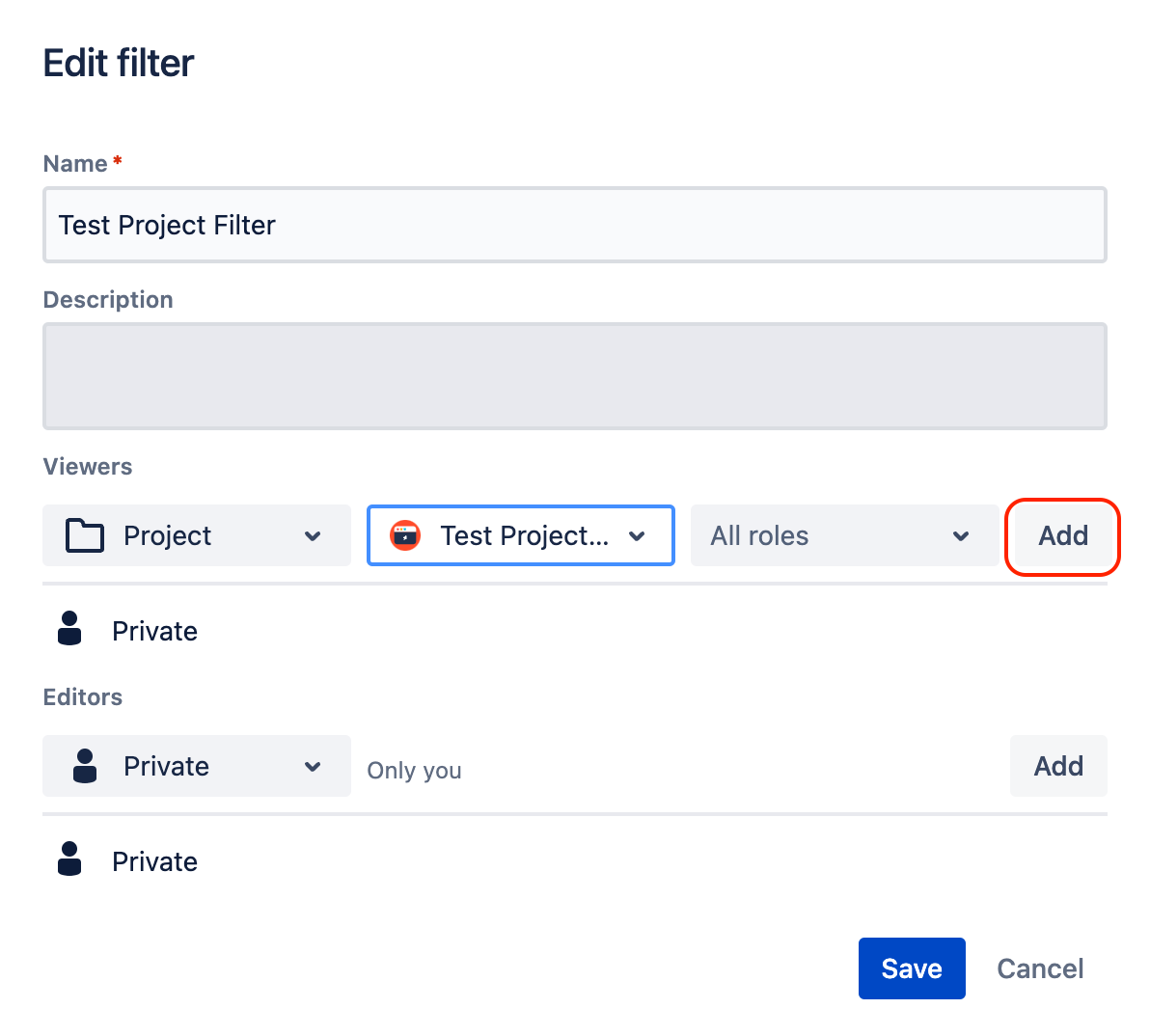
A felugró Edit filter ablakban:
- A Viewers szekcióban, a legördülő menüben a Private érték helyett válasszuk ki a Project értéket.
- Az ekkor megjelenő Project legördülő menüben válasszuk ki a projektünket.
- Az ekkor megjelenő All roles legördülő menüt nem kell módosítanunk.
- Majd kattintsunk a jobb oldalt található Add gombra.
- Végül pedig kattintsunk a Save gombra.
- Írjuk át a Board name mező értékét. (
2.2.3 Boardok módosítása
Alapvetően azt javasoljuk, hogy induljunk a SEMI-ből másolt board-okkal, azonban szükség esetén az alábbi módon lehet őket módosítani:
- Lépjünk be a JIRA-ba és a felső menüsorban válasszuk ki a Your work → Boards → View all boards menüpontot.
- A Boards képernyőn keressük meg a módosítani kívánt boardot.
- A módosítani kívánt boardnál jobb oldalt a 3 pötty ikonra kattintva válasszuk az Edit settings opciót.
- Bal oldalt a Settings szekcióban válasszuk a Columns opciót.
- Az így megnyíló Column management képernyőn tudunk a boardból oszlopokat kivenni/berakni, illetve meghatározni, hogy mely státuszú ticketek jelenjenek meg az egyes oszlopokban.
2.3 Release-ek definiálása/kiadása
2.3.1 Release-ek definiálása
Release verziókat az alábbi lépésekkel tudunk létrehozni:
- Lépjünk be a JIRA-ba és a felső menüsorban válasszuk ki a Projects → View all projects menüpontot.
- A Projects képernyőn válasszuk ki az aktuális projektet.
-
A baloldali menüsávból válasszuk ki a Releases opciót.
-
A Releases képernyőn kattintsunk a Create version gombra.
-
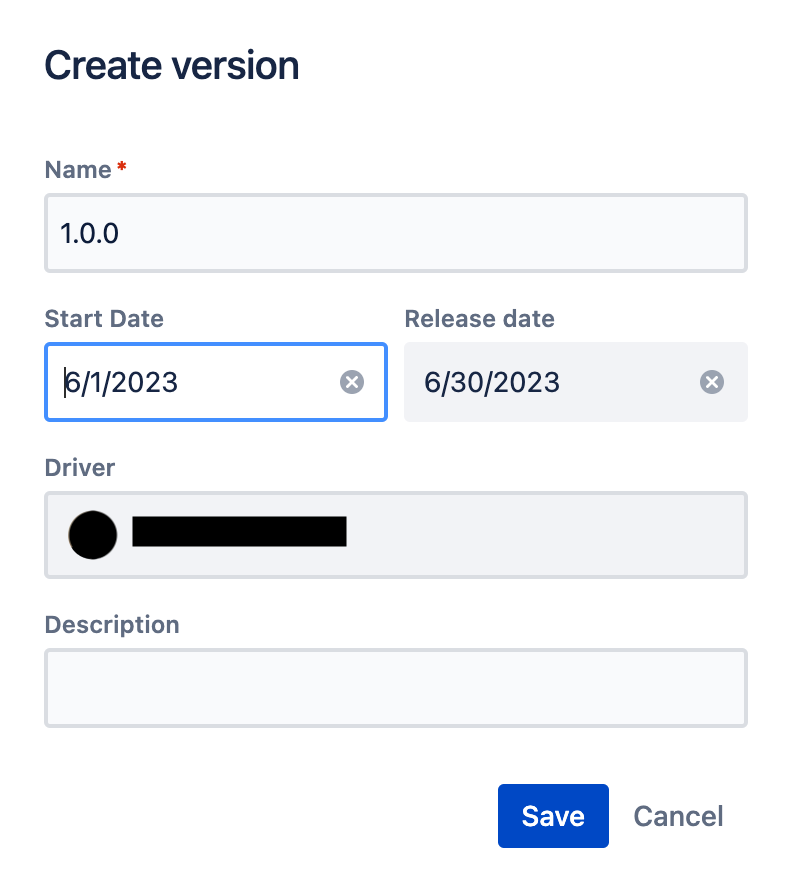
A felugró Create version ablakban:
- A Name mezőben adjuk meg a verziószámot. Pl.:
1.0.0. - A Start date, Release date mezőkbe értelemszerűen adjuk meg az adott verzió fejlesztésének kezdő dátumát, illetve a tervezett release dátumot.
- A Driver mezőbe adjuk meg a saját JIRA felhasználónkat, vagy a projekt PO-t.
- A Description mezőben opcionálisas megadható egy rövid leírás a verzióhoz. Pl.: „Az x és y hiteltermék bevezetése.“
- Végül kattintsunk a Save gombra.
- A Name mezőben adjuk meg a verziószámot. Pl.:
2.3.2 Release-ek kiadása
Egy JIRA verziót az alábbi lépésekkel tudunk releaselni:
- Lépjünk be a JIRA-ba és a felső menüsorban válasszuk ki a Projects → View all projects menüpontot.
- A Projects képernyőn válasszuk ki az aktuális projektet.
-
A baloldali menüsávból válasszuk ki a Releases opciót.
-
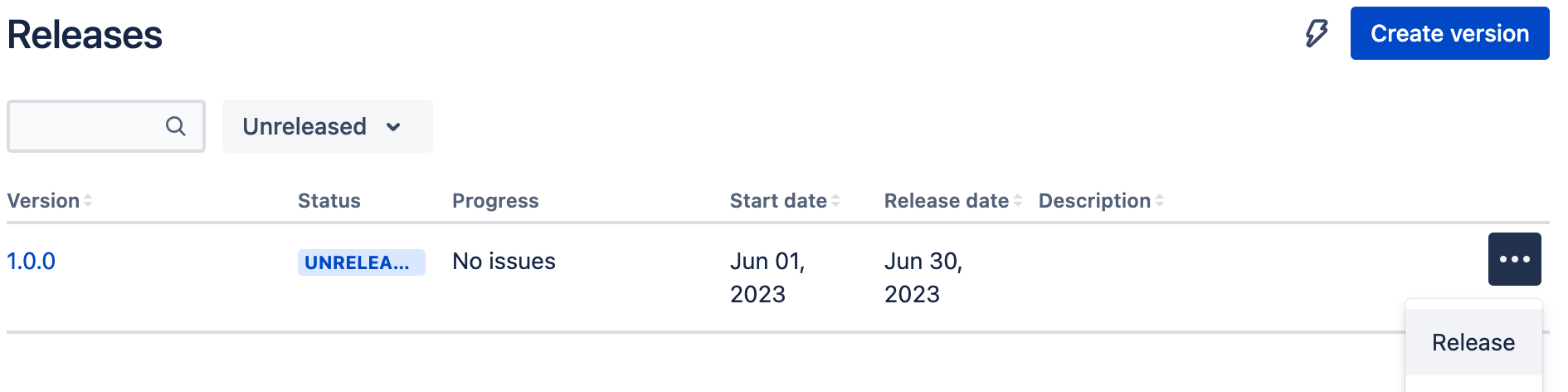
A Releases képernyőn a listából válasszuk ki a releaselt verziót és jobb oldalt a 3 pötty ikonra kattintva válasszuk a Release opciót.
-
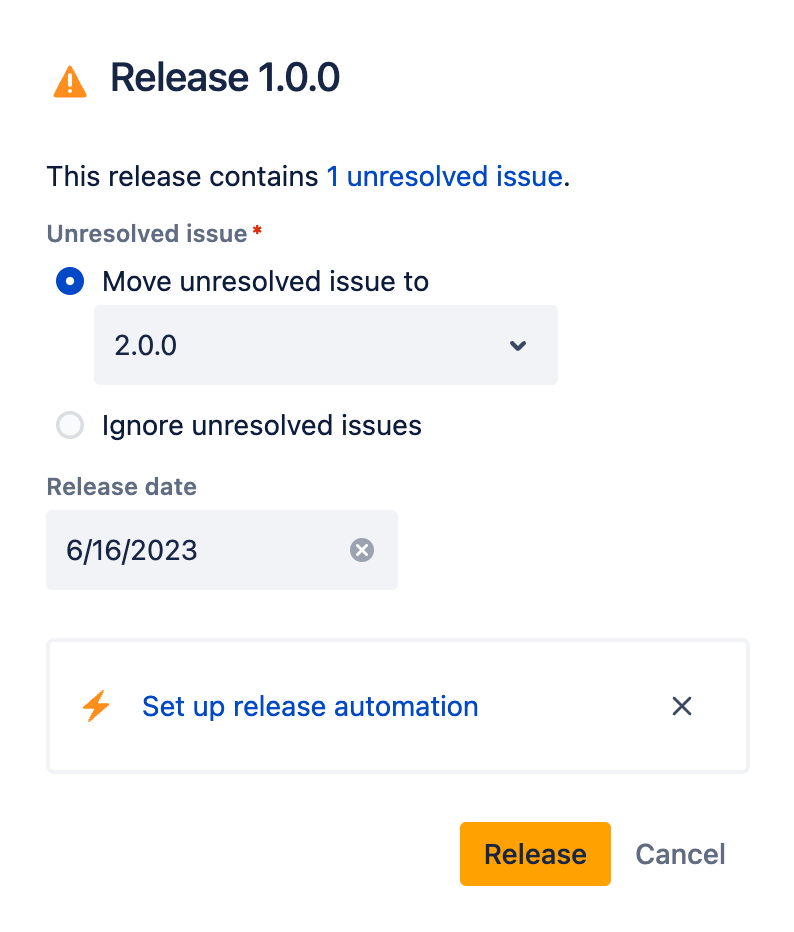
A felugró Release ablakban:
- A Release date mezőben állítsuk be a release dátumát.
- Az Unresolved issue mezőben válasszuk ki mi történjen az el nem készült ticketekkel.
- Végül kattintsunk a Release gombra.