Projekt specifikus átnevezések


A projekt kódbázisában (pom.xml, package.json stb.) különböző formában megjelenhet az adott ügyfél/projekt/alkalmazás neve.
Értelemszerűen ez minden projekt esetén egyedi így amennyiben a Semi Productból indultunk a szükséges átnevezéseket nekünk kell elvégezni.
Lokális környezet beállítása
Az átnevezéseket könnyebb megcsinálni, ha az új projektet be is állítjuk IntelliJ-ben. A backend projekt beállításához itt, míg a frontend projekt beállításához itt található leírás.
1. api projekt átnevezések
1.1 Definiciós fájl átnevezések
A common/meta/meta-data.yml fájlban az info szekcióban írjuk át a title paraméterek értékét a projekt nevének megfelelő értékekre.
Ezen kívül a contact.email paraméter értékét is írjuk át, hogy a projekt email csoportjának címe szerepeljen benne.
1.2 CI-al kapcsolatos átnevezések
A főkönyvtárban található .gitlab-ci.yml fájlban, frissítsük a variables szekcióban a BACKEND_PROJECT_ID értékét, a backend GitLab project id-jára.
A backend projekt id-ját megtaláljuk, ha megnyitjuk GitLab-on a backend projektet, majd a képernyő tetején jobb oldalt az „Actions“ (3 pötty) ikonra kattintunk:

2. backend és bot projekt átnevezések
Ezt a lépést a backend és bot projekteken is végre kell hajtani.
Írjuk át a maven modulok groupId-ját a pom.xml-ekben:
Pl.:
    <groupId>io.gbsolutions.${project-name}</groupId>
    <artifactId>backend</artifactId>
    <version>0.0.0-SNAPSHOT</version>
A ${project-name} helyére az adott projekt vagy ügyfél nevét kell beírni.
groupId elnevezési konvenciók
Az elnevezéseknél a Maven konvencióit vesszük alapul amiről itt olvashattok bővebben.
A backend projekt esetén ne felejtsük el a backend, az emulator-service és a backend-service könyvtár alatti pom.xml-t is frissíteni.
3. frontend projekt átnevezések
3.1 A package.json átírása
- Írjuk át a
package.jsonfájlban találhatónameproperty értékét a projekt nevére. -
Frissítsük a a
package.jsonfájlban aconfig.backend_project_idproperty értékét abackendGitLab project id-jára.A
backendprojekt id-ját megtaláljuk, ha megnyitjuk GitLab-on abackendprojektet, majd a képernyő tetején jobb oldalt az „Actions“ (3 pötty) ikonra kattintunk:
4. documentation projekt átnevezések
4.1 Az mkdocs.yml fájl frissítése
Az mkdocs.yml fájlban:
-
A projekt nevének megfelelően frissítsük a
site_nameparamétert. -
A GitLab Pages URL-re frissítsük be a
site_urlparamétert.
Fontos
Ahhoz, hogy meg tudjuk nézni a GitLab Pages URL-jét le kell futnia a pages-job-nak.
Ez a job automatikusan lefut minden egyes develop branch commit esetén, de manuálisan is le tudjuk futtatni.
-
A projekt GitLab group nevére frissítsük az
extra.project_group_nameparamétert: -
Frissítsük a
extra.homepageparamétert, hogy a projekt neve szerepeljen benne: -
(Opcionális) Igény szerint a
theme.favicontheme.logoparaméterekkel a dokumentáció logóját és faviconját is lecserélhetjük a projektet azonosító logóra/ikonra. -
A
${projekt-név}placeholder helyére értelemszerűen a projekt nevét kell behelyettesíteni. - A
${projekt-group-név}placeholder helyére értelemszerűen a projekt GitLab group nevét kell behelyettesíteni.
4.2 A .gitlab-ci-deploy.yml fájl frissítése
A .gitlab-ci-deploy.yml fájlban az alábbi sort:
Keresés az alábbi sorokra
Amennyiben az IntelliJ nem találja az alábbi sort, próbáljuk meg a - karakter nélkül beírni a keresőbe.
Frissítsük a projekt nevének megfelelően:
- A
${projekt-group-név}placeholder helyére értelemszerűen a projekt GitLab group nevét kell behelyettesíteni.
4.3 README.md frissítése
A README.md fájlban frissítsük a dokumentáció GitLab Pages URL-jét:
- A
${projekt-group-név}placeholder helyére értelemszerűen a projekt GitLab group nevét kell behelyettesíteni.
GitLab Pages URL
Amennyiben bizonytalanok vagyunk azzal kapcsolatban, hogy mi a projektünkön a GitLab Pages url, akkor GitLab-on is ellenőrizhetjük:
-
Győződjünk meg róla, hogy a
pagesjob már legalább egyszer lefutott a projektdocumentationrepositoryjára.Manuális
pages-jobpipeline lefuttatása GitLab-en keresztül:- Nyissuk meg a GitLab repository-ban a
documentationrepo-t. - Bal oldalon navigáljunk a Build → Pipelines szekcióhoz.
- A felső sávban kattintsunk a Run Pipelines gombra.

- A develop branch-et kiválasztva indítsuk el a pipeline-t a Run Pipeline gombbal.
- Ha sikeresen lefutott a build a következőt fogjuk látni:
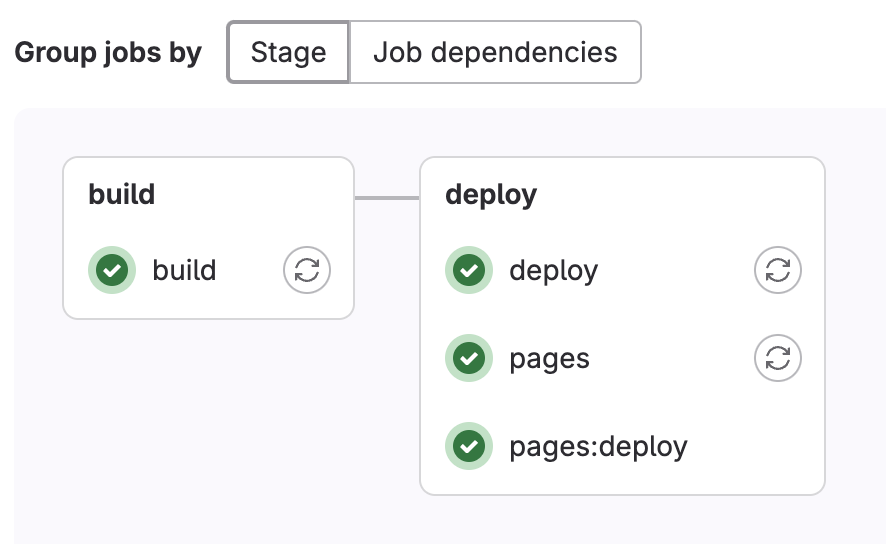
- Nyissuk meg a GitLab repository-ban a
-
Ezt követően a
documentationrepositoryban a baloldali menüsorban kattintsunk a Deploy-ra és válasszuk ki a Pages menüpontot. -
Amennyiben a Use unique domains checkbox be van pipálva, azt vegyük ki és kattintsunk a Save changes gombra.
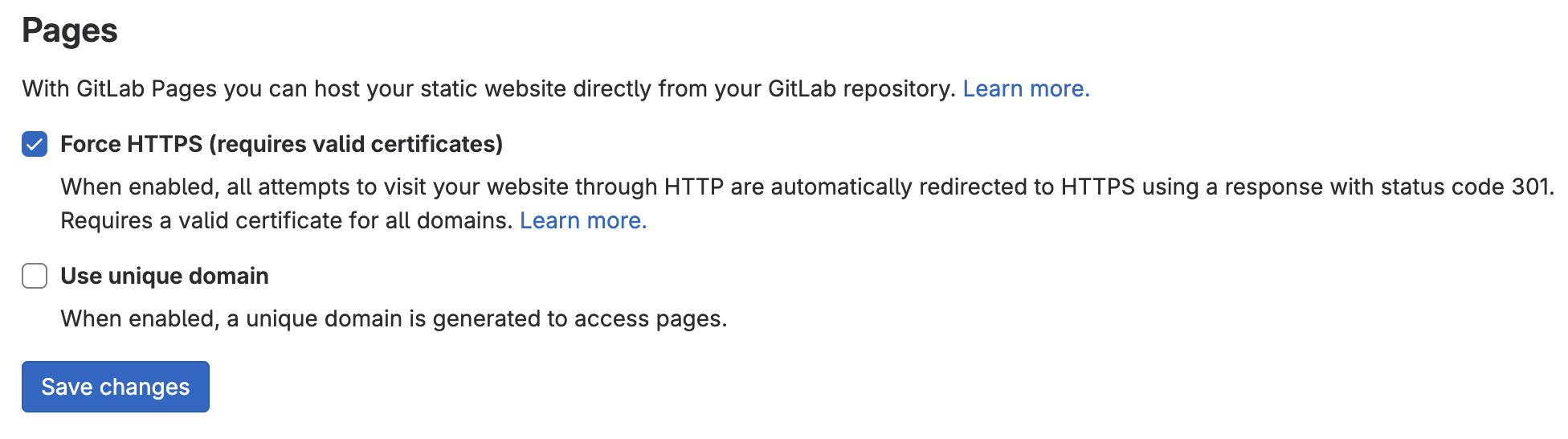
-
A megnyíló képernyőn az Access pages dobozban találjuk az URL-t:
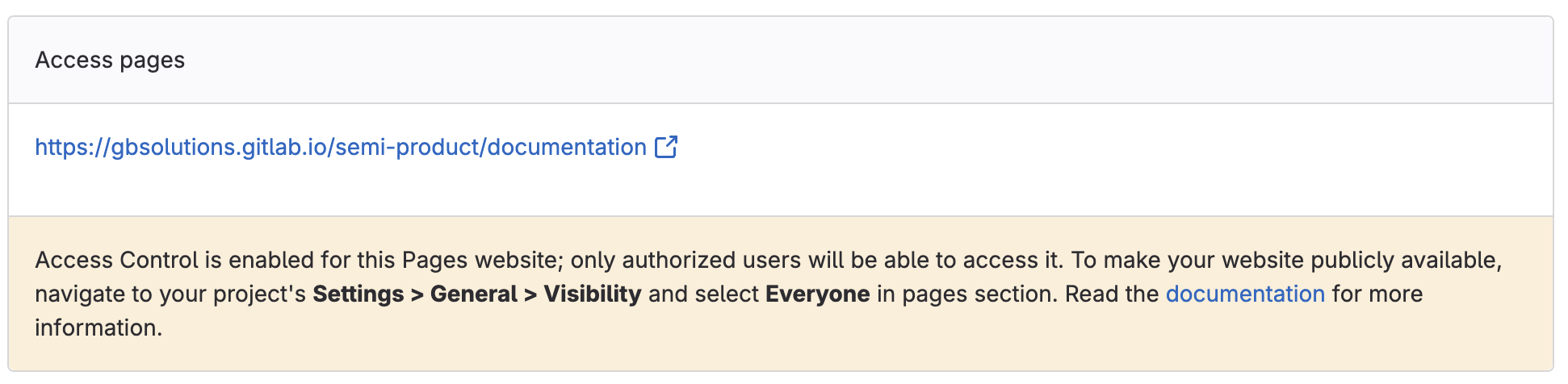
4.4 Az oboarding.md fájlok firssítése
A docs/development/frontend/onboarding.md és docs/development/backend/onboarding.md fájlokban frissítsük
a projektek klónozásához használt Git repository URL-eket.
Frontend:
Helyette:
Backend:
Helyette:
Mindkét fájlban szerepel az API repository klónozása is, azt is frissítsük természetesen:
Modósítsuk a projektnek megfelelően:
- A
${projekt-group-név}placeholder helyére értelemszerűen a projekt GitLab group nevét kell behelyettesíteni.