JetBrains IntelliJ IDEA


A csapat (és a cég) nagy része által használt fejlesztői IDE a IntelliJ IDEA. Ennek megfelelően a környezetek konfigurációjára vonatkozó leírások sokszor tartalmaznak IntelliJ-re specifikus lépéseket, vagy akár kifejezetten csak arra mutatnak be beállítási módot. Ezen szócikk célja, hogy az IntelliJ-re vonatkozó, projekthez releváns általános információk és leírások gyűjtőhelye legyen.
Az itt található leírások előfordulhat, hogy egyéb JetBrains IDE-kre is alkalmazhatók, ugyanakkor ezt nem ellenőrizzük aktívan, hiszen nagyrészt az az IntelliJ van használatban.
Telepítés és aktiválás
Navigáljunk az IntelliJ IDEA letöltési oldalára, válasszuk ki a megfelelő operációs rendszert, majd kövessük az „Installation instructions“ felugró ablak, illetve a telepítő utasításait.
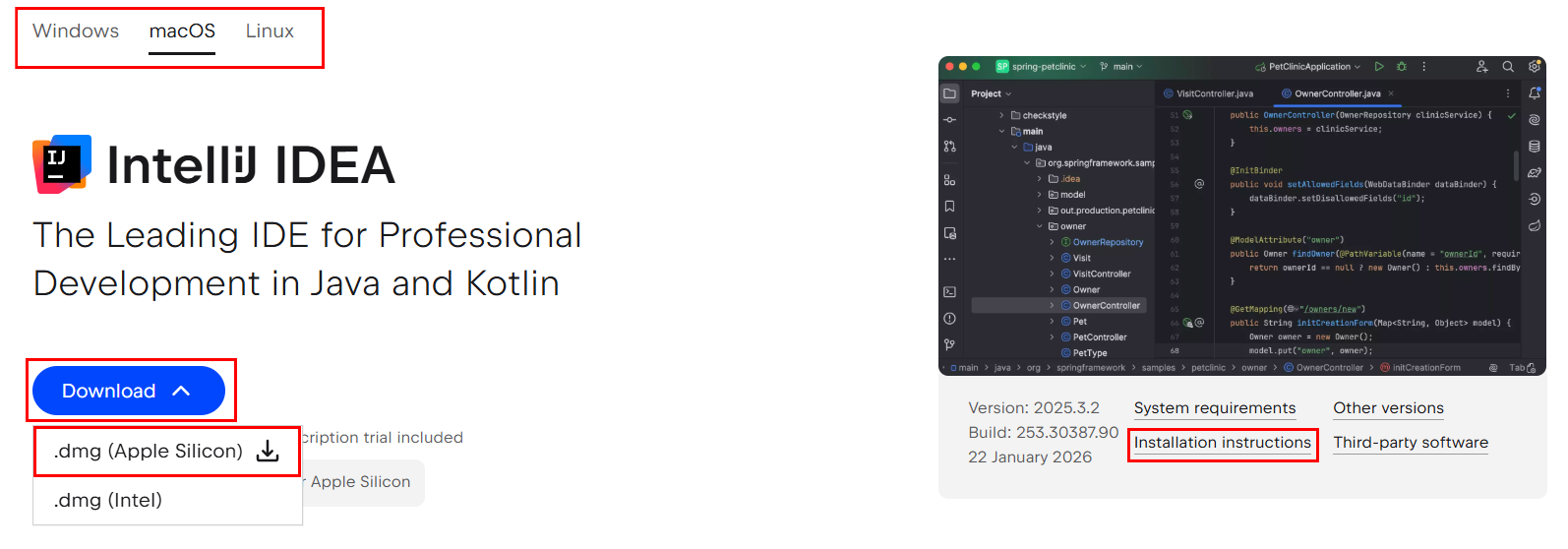
Az IntelliJ telepítése után be kell jelentkeznünk a szervezeti email-ünkhöz kapcsolt profilunkba. Amennyiben ilyenünk még nincs, regisztráljunk a szervezeti email-címünkkel, majd kérjük a PA segítségét, hogy érvényesítse a licenszt a létrehozott fiókra (amennyiben ezt még nem tette meg).
Projektek megnyitása
A projekten multi-repo struktúrát alkalmazunk, melynek következménye, hogy a projekt különböző egységei más-más könyvtárat tekintenek a gyökerüknek, illetve külön-külön git nyomkövetés tartozik mindhez. Amennyiben fejlesztőként szeretnénk egyetlen IntelliJ ablakban (és egy IntteliJ projektben) látni az összes repót, azt az alábbi módon tehetjük meg.
Először nyissuk meg az egyik repó mappáját a File → Open menüpont segítségével (ez lehet például a backend repó). Fontos, hogy ne a repók közös könyvtárát adjuk meg, hanem specifikusan egy repóét. Ellenkező esetben ugyanis az IntelliJ nem fogja felismerni, hogy milyen projektet importálunk (pl. Maven, Angular), és számos funkció nem kerül alapértelmezetten beállításra. Miután létrehoztuk az IntelliJ projektet az egyik repóban, amellé a többit modulként meg tudjuk nyitni.
Többi repó megnyitása modulként (másik repó mellé, egy IntelliJ projektbe):
-
Navigáljunk a
File→New→Module from Existing Sources...menüpontra, és felugró ablakban tallózzuk ki a megnyitni kívánt repository mappáját (pl.:frontend). -
Az „Import module“ ablakban válasszuk a
Create module from existing sourcesopciót, majd kattintsunk a Next gombra.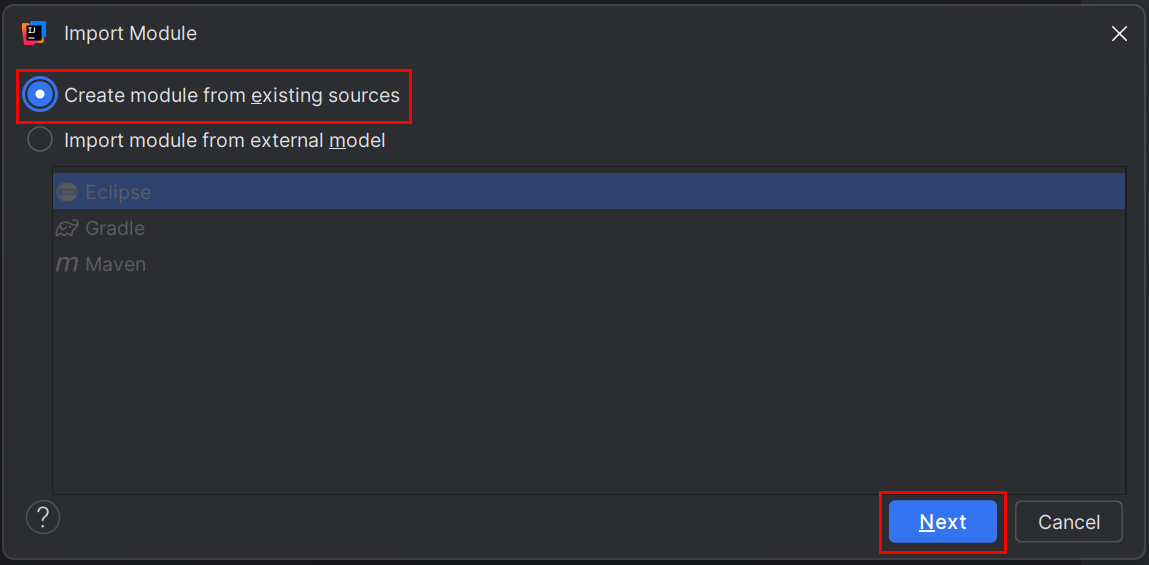
-
Várjuk meg, amíg az IDEA felfedezi a megadott mappát.
-
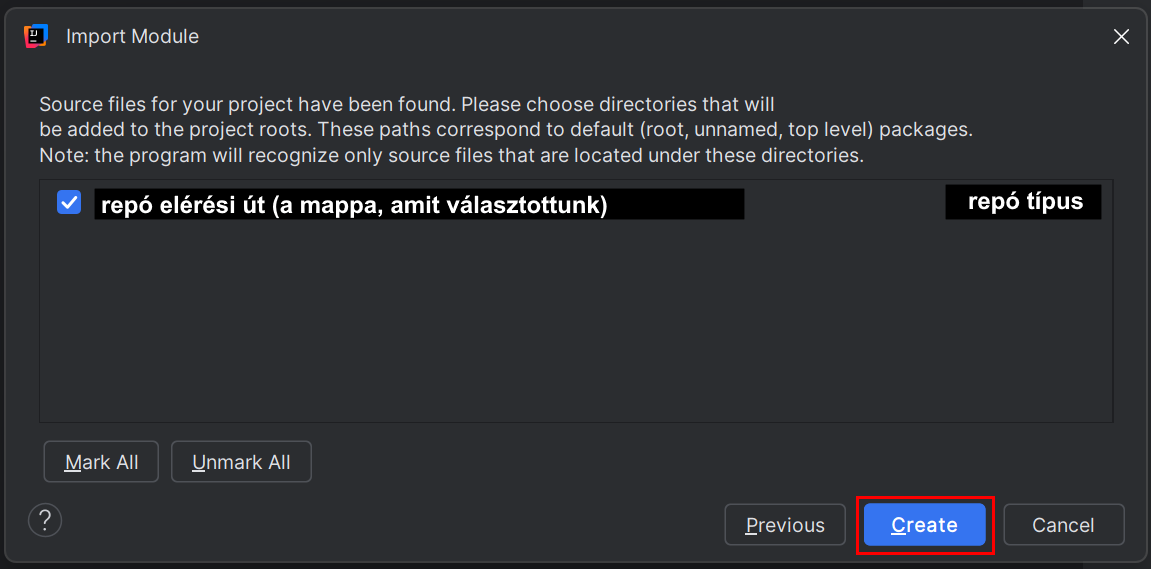
Az utolsó képernyőn kattintsunk a Create gombra.
Tippek, gyakori problémák
Alább található néhány megoldási módszer/tipp, melyek segíthetnek orvosolni bizonyos jelenségeket: