Fordítási és alkalmazás indítási idő lassulás kezelése
Breakpointok törlése
Az alkalmazás indulását jelentősen lassíthatja, ha rengeteg breakpoint aktív szerte a kódban. Különösen zavaró ez, ha lokálisan futtatnánk az integrációs teszteket, amikor is gyakran kell újraindítani az alkalmazást.
Ennek megoldása érdekében töröljük a nem feltétlenül szükséges breakpointokat. Ezt könnyen megtehetjük a Run → View Breakpoints… menüpontban:
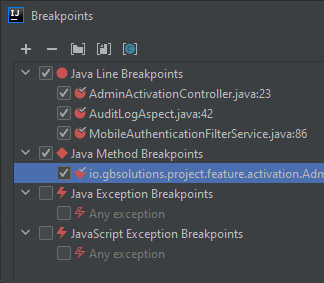
Method breakpointok
Különösen figyeljünk arra, hogy az úgynevezett „method breakpoint“-ok jelentősen belassítják az alkalmazás indulását, ezért ezeket csak indokolt esetben, tudatosan használjuk.

Megfelelő OpenJDK provider beállítása
A fejlesztői tapasztalat azt mutatja, hogy az IntelliJ fordítási idejét az is befolyásolhatja, hogy melyik OpenJDK providert használjuk az IntelliJ-ben.
Az OpenJDK providert az alábbi lépésekkel tudjuk beállítani:
-
Nyissuk meg a File → Project Structure… menüpontot.
-
A megnyíló ablakban bal oldalt válasszuk ki a Project opciót.
-
A megjelenő képernyőn a Project SDK szekcióban ellenőrizzük, hogy az általunk letöltött OpenJDK van-e kiválasztva.
-
Amennyiben igen, viszont ennek ellenére is lassulást tapasztalunk, akkor az intelliJ-vel is letölthetünk és beállíthatunk másik vendortól/provider-től származó JDK-t, ha a lenyíló listából kiválasztjuk a Download JDK opciót.
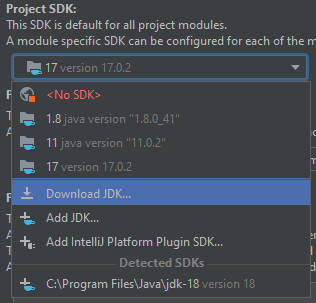
-
A felugró képernyőn a Version listából válasszuk ki a projektnek megfelelőt, majd pedig a Vendor listából válasszuk a szükséges providert (Fejlesztői javaslat: Amazon Corretto), és kattintsunk a Download gombra.
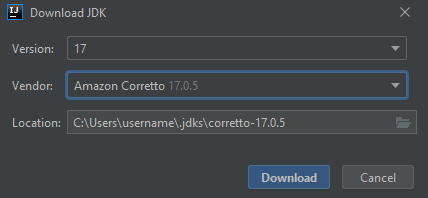
-
Ezt követően a Project SDK szekcióban ellenőrizzük, hogy az általunk letöltött OpenJDK van-e kiválasztva, majd kattintsunk az Apply, majd az OK gombra.
Project SDK beállítása
A Project SDK ellenőrzése a projekten használt JDK verzió frissítése esetén is javasolt, amenyiben valamilyen fordítási problémát tapasztalunk.
Shared indexek használata
Az IntelliJ indexelési ideje jelentősen csökkenthető, ha az IDEA-ban bekapcsoljuk az úgynevezett „shared index-ek“ használatát. A shared indexekről részletesebben itt olvashatsz.
Shared index plugin
Ellenőrizzük telepítve van-e a Shared Index plugin az IntelliJ-be:
-
Nyissuk meg a File → Settings menüpontot.
-
A megnyíló ablakban bal oldalt válasszuk ki az Plugins opciót.
-
A keresőbe írjuk be hogy „shared indexes“ és győződjünk meg róla, hogy a plugin be van kapcsolva.
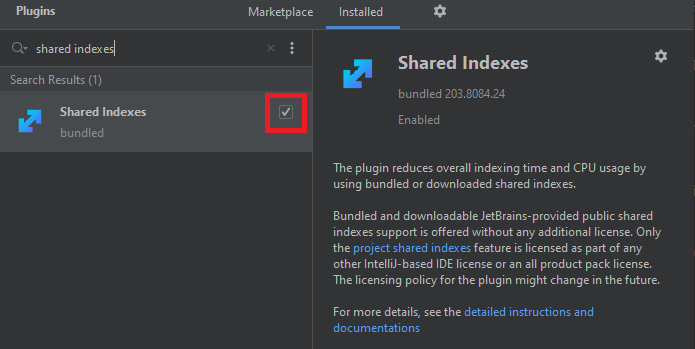
Shared indexek bekapcsolása
-
Nyissuk meg a File → Settings menüpontot.
-
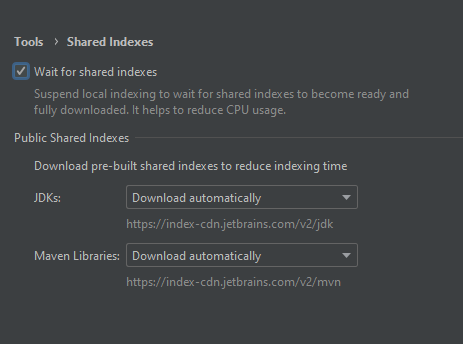
A megnyíló ablakban bal oldalt válasszuk ki az Tools → Shared indexes opciót.
-
A „Shared Indexes“ képernyőn kapcsoljuk be a Wait for shared indexes beállítást.
-
Majd a Public Shared Indexes szekcióban JDKs és a Maven Libraries beállításoknál is válasszuk ki a Download Automatically opciót.
-
Végül kattintsunk az Apply, majd az OK gombra.